
Logiciel de planning chantier BTP : savoir qui est où, et quand

Dans le BTP, le planning c’est souvent le parent pauvre de l’organisation. On a les devis, les factures, le suivi de chantier – et le planning des équipes qui tient sur un tableau blanc dans le bureau du chef, ou dans la tête du conducteur de travaux.

Ça fonctionne… jusqu’au moment où ça ne fonctionne plus. Un ouvrier qui se présente sur le mauvais chantier. Deux équipes qui se retrouvent sur le même site alors qu’un autre est à l’arrêt faute de monde. Un client qui appelle pour savoir quand vous intervenez et personne n’a la réponse sous la main.

Le problème spécifique du BTP

La difficulté dans ce secteur, c’est la mobilité. Vos équipes ne sont pas dans un bureau – elles sont sur des sites différents, parfois à l’autre bout du département, avec des interventions qui changent selon la météo, les livraisons, l’avancement des travaux.

Un planning figé en début de semaine est souvent déjà obsolète le mardi matin. Ce qu’il faut, c’est un outil qu’on peut modifier en 30 secondes depuis son téléphone et que tout le monde consulte en temps réel.

Ce qu’un logiciel de planning apporte concrètement

L’idée de base est simple : une ligne par ressource – que ce soit un ouvrier, un chef d’équipe, ou même un engin (une grue, une nacelle, un camion benne). Sur chaque ligne, les tâches affectées avec leur durée, leur chantier, leurs horaires.

En pratique pour une entreprise de BTP, ça permet de :

  • Visualiser d’un coup d’œil la charge de chaque équipe – qui est occupé, qui est disponible, qui termine un chantier vendredi et peut démarrer ailleurs lundi.
  • Affecter les interventions par chantier – dans Planning Web, le chantier devient une « affectation« . On peut filtrer le planning par chantier et voir toutes les ressources qui y sont rattachées, avec le cumul d’heures.
  • Gérer les absences sans perdre le fil – un ouvrier en arrêt maladie, ça se saisit en deux clics. Le planning se met à jour, on voit immédiatement le trou à combler.
  • Donner de la visibilité aux équipes terrain – chaque salarié peut consulter son propre planning depuis son smartphone. Fini les appels à 7h du matin pour savoir sur quel chantier il faut aller.

La question des délais et des retards

Un des gros avantages d’avoir un planning centralisé, c’est de pouvoir anticiper. Si un chantier prend du retard, on voit immédiatement l’impact sur les suivants – quelles équipes vont se retrouver en attente, quelles interventions vont devoir être décalées, quel client il faut prévenir.

Sans planning clair, cette cascade d’ajustements se fait dans l’urgence, par téléphone, et souvent mal. Avec un outil partagé, tout le monde a la même information au même moment.

Et pour les sous-traitants ?

Beaucoup d’entreprises du BTP travaillent avec des sous-traitants réguliers qu’ils intègrent dans leur organisation comme des ressources à part entière. Planning Web permet de les ajouter comme n’importe quel autre utilisateur – avec des droits d’accès limités à leur propre planning si besoin.

Les sociétés de gardiennage qui interviennent sur vos chantiers ont des contraintes similaires. Voir comment Planning Web gère les équipes de sécurité.

Ce qu’on entend souvent

Les entreprises BTP qui adoptent un logiciel de planning le font rarement pour des raisons technologiques. Elles le font parce qu’elles ont grandi – 3 équipes, ça se gère dans la tête, 8 équipes sur 15 chantiers simultanés, c’est une autre histoire.

Pour comparer les critères qui comptent vraiment, consultez notre guide pour choisir son logiciel de planning.

La prise en main rapide est souvent le critère décisif. Dans ce secteur, on n’a pas le temps de former les chefs d’équipe pendant deux jours sur un logiciel. Il faut que ce soit intuitif, que ça ressemble à ce qu’ils connaissent déjà (un planning, des cases, des couleurs), et que ça marche sur leur téléphone Android comme sur l’ordinateur du bureau.

Par où commencer ?

Si vous gérez des équipes sur chantier et que vous vous reconnaissez dans ce qu’on décrit, le plus simple est de tester directement. Pas besoin de migrer toute votre organisation d’un coup! Commencez avec une équipe, un mois, et voyez si ça vous correspond.

Si certaines interventions n’ont pas encore de date, la fonctionnalité tâches à planifier vous permet de les centraliser sans bloquer le planning.

Comment affecter des équipes sur plusieurs chantiers simultanément ?

Dans Planning Web, chaque chantier est une « affectation ». On filtre le planning par chantier pour voir toutes les ressources qui y sont rattachées, avec le cumul d’heures du mois.

Comment gérer un retard de chantier dans le planning ?

Un planning centralisé permet de voir immédiatement l’impact d’un retard sur les chantiers suivants : quelles équipes se retrouvent en attente, quelles interventions doivent être décalées.

Les ouvriers peuvent-ils consulter leur planning depuis leur téléphone ?

Oui. Chaque salarié accède à son propre planning depuis son smartphone, sans avoir besoin d’appeler le bureau pour savoir sur quel chantier il intervient le lendemain.

Peut-on intégrer des sous-traitants dans le planning ?

Oui. Les sous-traitants réguliers peuvent être ajoutés comme ressources avec des droits d’accès limités à leur propre planning si nécessaire.

👉 En savoir plus sur Planning Web pour les chantiers BTP

👉 Voir les tarifs

👍 Démarrer l’essai gratuit 10 jours — sans carte bancaire


SodeaSoft développe Planning Web depuis 1996. Plus de 2 300 entreprises, dont de nombreuses du secteur BTP, l’utilisent pour gérer leurs équipes terrain au quotidien.
✨Comment utiliser les Tâches à Planifier Pour Optimiser Votre Planning

Gérer les tâches au quotidien n’est pas toujours simple. Entre les missions urgentes, les nouvelles commandes et les projets en attente, il est facile de perdre du temps. Parfois même, certaines échéances passent inaperçues.

Pour répondre à ce besoin, nous lançons une nouvelle fonctionnalité dans SodeaSoft Planning Web : les « Tâches à planifier ».

Pourquoi une liste de tâches à planifier ?

Un planning classique impose de choisir une date pour chaque tâche. Mais dans la réalité, ce n’est pas toujours possible.

  • 🆕Une commande vient d’arriver.
  • ⏳Un collaborateur doit encore valider une mission.
  • ⚖️La priorité n’est pas encore définie.

Avec « Tâches à planifier », vous centralisez toutes ces missions dans un panneau latéral dédié. Vous gagnez en clarté, tout en gardant la main sur vos choix de planification.

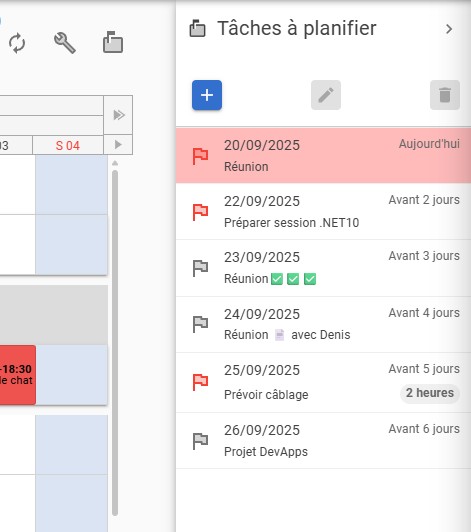
Interface de planification affichant une liste des tâches à planifier sur le côté droit, avec des dates, titres, et indicateurs de priorité, à côté d'un calendrier.
Visualisation des tâches à planifier dans SodeaSoft Planning Web, illustrant l’organisation des missions avec dates, priorités et descriptions.

Les fonctionnalités clés de « Tâches à planifier »

🗂️ Une vue claire de vos tâches non planifiées.

Chaque tâche inclut plusieurs éléments utiles :

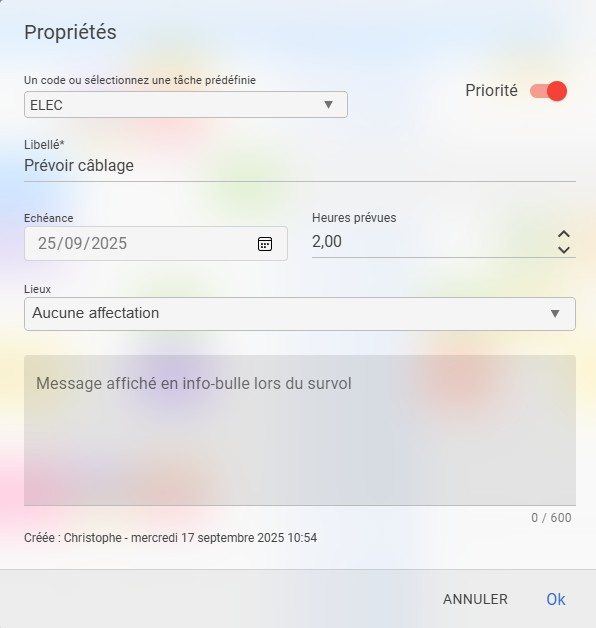
  • un code (facultatif mais utile pour un futur calcul d’heures),
  • un libellé (intitulé de la mission),
  • une date d’échéance (utile pour la personne qui planifiera),
  • un indicateur de priorité (drapeau),
  • une affectation (facultatif, comme un client, un lieu, un projet global..)

En un mot, c’est une to-do list intégrée directement dans votre planning.

Capture d'écran montrant le formulaire de création d'une tâche dans SodeaSoft Planning Web, avec des champs pour le code, le libellé, la date d'échéance, les heures prévues, et le lieu.
Interface de saisie d’une tâche à planifier avec les informations de priorité et d’échéance.

🚨 Urgences et priorités visibles en un coup d’œil

Dès que vous ouvrez le panneau, vous identifiez ce qui est important. Les couleurs et icônes facilitent la lecture.

  • Une tâche proche de son échéance apparaît en rouge.
  • Les missions prioritaires sont signalées par un drapeau.

Ainsi, vous visualisez vos priorités sans effort.

🖱️ Le glisser-déposer pour une planification rapide

La grande force de cette fonctionnalité : la simplicité. Pour planifier, il suffit de prendre une tâche et de la glisser sur la grille du planning. Elle disparaît aussitôt du panneau et se place au bon endroit.

Résultat : une organisation plus fluide, en un seul geste.

🔄 Déplacer une tâche du planning vers la liste

La liste « Tâches à planifier » fonctionne aussi dans l’autre sens. Vous pouvez reprendre une tâche déjà présente dans le planning et la faire glisser vers la liste.
Par exemple :

  • ❌ une mission est annulée,
  • 📆 une intervention doit être reportée.

En un geste, vous la retirez du planning et vous la placez dans la liste. Vous pourrez ainsi la reprogrammer plus tard, sans la perdre de vue.

Des cas d’usage concrets pour vos équipes

📝 Ajout rapide de nouvelles commandes ou missions

Un client vous confie une commande ? Ajoutez-la immédiatement dans la liste, même si vous ne connaissez pas encore la date de réalisation. Elle restera visible jusqu’à ce que vous la planifiez.

🤝Collaboration entre plusieurs utilisateurs

Un collègue gère le planning à votre place ? Aucun souci. Vous ajoutez les tâches, il s’occupe de les planifier. La répartition des rôles devient plus simple et plus efficace.

Les avantages pour votre entreprise

Avec cette nouveauté, votre équipe bénéficie de plusieurs atouts :

  • Gain de temps grâce au glisser-déposer intuitif.
  • Meilleure visibilité sur les priorités et urgences.
  • Travail collaboratif entre plusieurs utilisateurs.
  • Réduction des oublis : plus aucune tâche ne passe entre les mailles du filet.

Découvrez la fonction en vidéo

Nous avons préparé une courte démonstration vidéo pour vous montrer cette nouveauté en action :

Conclusion

La fonction « Tâches à planifier » transforme votre façon d’organiser vos missions. Elle vous aide à gérer vos commandes, vos projets et vos priorités de manière plus claire.

Pas encore utilisateur ?
🎁 Essayez Planning Web gratuitement pendant 10 jours, sans carte bancaire.
👉 Démarrer mon essai gratuit

💡 Vous avez une suggestion ?

Nous construisons Planning Web avec vous. Partagez vos idées depuis l’app ou par e-mail.
💬 Nous contacter

Logiciel Gantt Planning de chantiers pour vos projects

La nouvelle version 3.0 de SodeaSoft Gnt Planning (diagramme de Gantt) est enfin disponible !

2x plus rapide ! Amélioration et modernisation de l’interface ! De nouvelles options d’impressions… Cette nouvelle version mérite vraiment votre attention!


Ajouter vos logos à l’impression

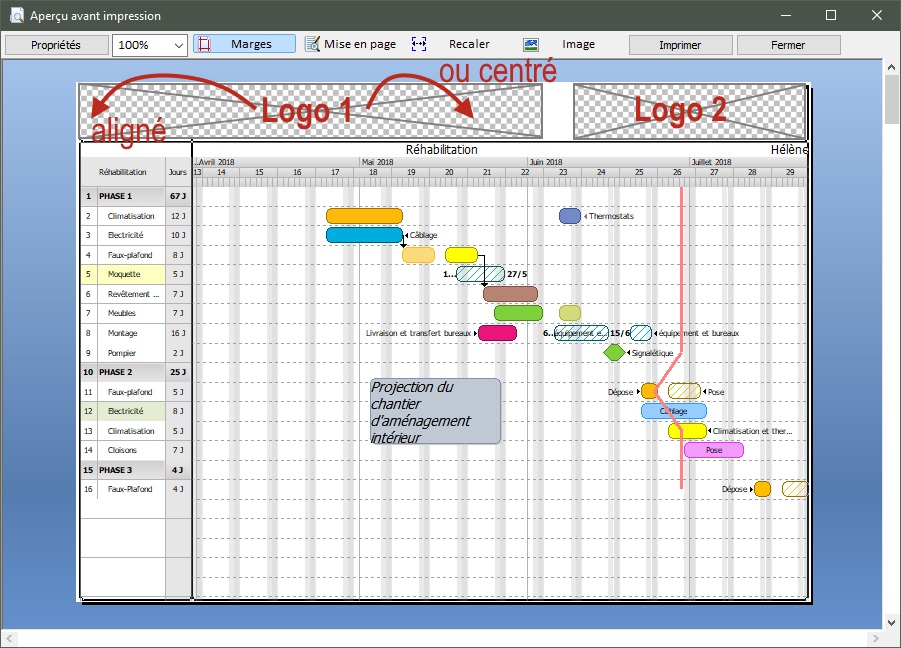
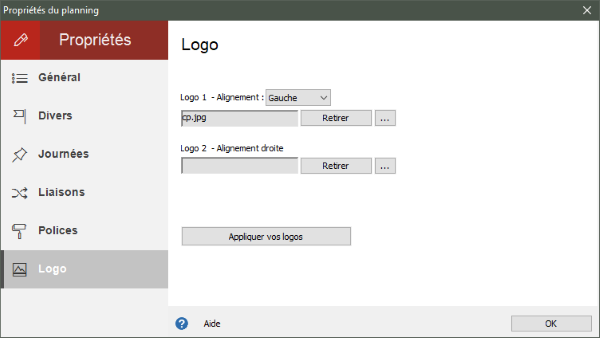
En effet , il est dorénavant possible d’ajouter 2 logos sur l’impression de vos plannings. L’un qui peut être aligné à gauche ou centré, l’autre centré sur la droite. L’utilisation d’un seul logo est possible !

Aussi , le logiciel veillera à ce que vous n’ajoutiez pas n’importe quoi comme logo en testant la taille de l’image ; Elle doit être inférieure à 600Ko (n’oublions pas que c’est un logo qu’on place ) et la largeur : Elle doit être inférieure à 30cm

Chaque planning peut avoir des logos différents ou utiliser le(s) logo(s) paramétré(s) de manière général au logiciel !

Essayez vous même la nouvelle version ! Une version d’évaluation est disponible en téléchargement : https://www.sodeasoft.com/gnt-planning/

Bon maintenant j’ai vraiment envie d’essayer ce logiciel sur une Surface Studio ! par vous ? 😉

[amazon_link asins=’B072JB7VHK,B0714LKRGR,B0771K93H3,B01MS1S7XW’ template=’ProductCarousel’ store=’wpldp-21′ marketplace=’FR’ link_id=’56a8f169-01de-11e8-a534-9b22438b752d’]