
Dans le quotidien d’une équipe, une tâche oubliée peut vite devenir un problème : un rendez-vous client manqué, une intervention décalée, une livraison ratée. Les plannings organisent le travail, mais encore faut-il recevoir une alerte au bon moment.
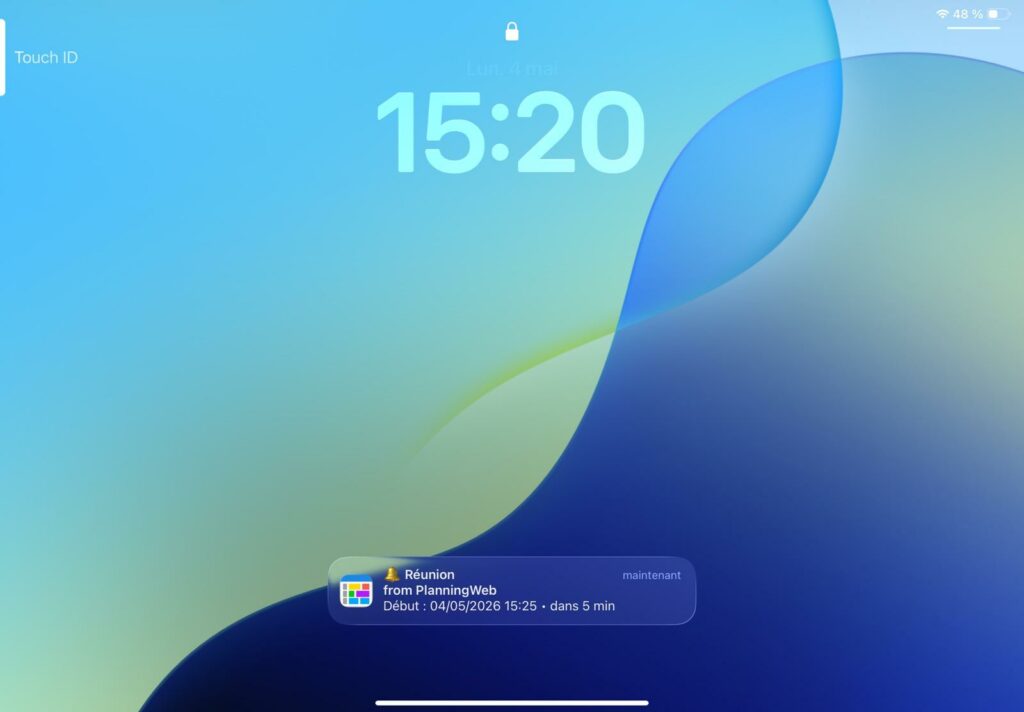
C’est pourquoi Planning Web intègre désormais un système de rappel de tâche par notification : vous (ou vos collaborateurs) recevez une alerte sur votre appareil quelques minutes avant le début d’une tâche, même si l’onglet est fermé ou le navigateur en arrière-plan.
Comment fonctionnent les notifications de rappel de tâches dans Planning Web ?
Le système de notifications de rappel repose sur le standard Web Push : Une technologie intégrée aux navigateurs modernes qui permet de recevoir des notifications sans application installée, directement depuis un site web.
Concrètement, cela signifie que :
- La notification arrive sur votre écran même si Planning Web n’est pas ouvert
- Un clic dessus ramène directement l’application au premier plan
- Vous pouvez configurer chaque appareil (PC, téléphone, tablette) indépendamment..
En pratique, vous disposez de quatre délais : 5 minutes, 15 minutes, 30 minutes ou 1 heure avant le début de la tâche.
Configurer un rappel sur une tâche
La mise en place prend moins d’une minute :
- Ouvrir la fiche d’une tâche dans Planning Web.
- Cliquer sur l’icône cloche 🔔.
- Choisir le délai souhaité (5 min, 15 min, 30 min, 1 heure).
- Un message confirme l’activation du rappel.
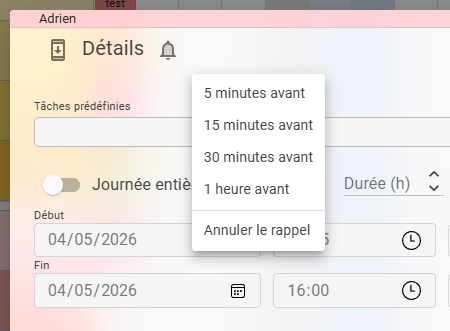
Pour supprimer un rappel, revenez dans ce même menu et retirez la sélection, ou utilisez le panneau Notifications accessible depuis votre avatar (en haut à droite).
Activer les notifications sur votre appareil (une seule fois)
Avant de recevoir des rappels, enregistrez chaque appareil une fois :
- Ouvrir Planning Web.
- Cliquer sur votre avatar → Notifications.
- Dans la section Statut, cliquer sur Activer.
- Accepter la demande du navigateur.
C’est tout. L’appareil enregistré recevra les futures notifications même sans que Planning Web soit ouvert.
Compatibilité : PC, Android, iPhone
Sur PC
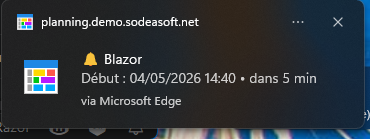
Aucune installation requise. Chrome et Edge supportent nativement les notifications Web Push. Le navigateur doit simplement tourner en arrière-plan, ce qui est le comportement par défaut.
Sur Android
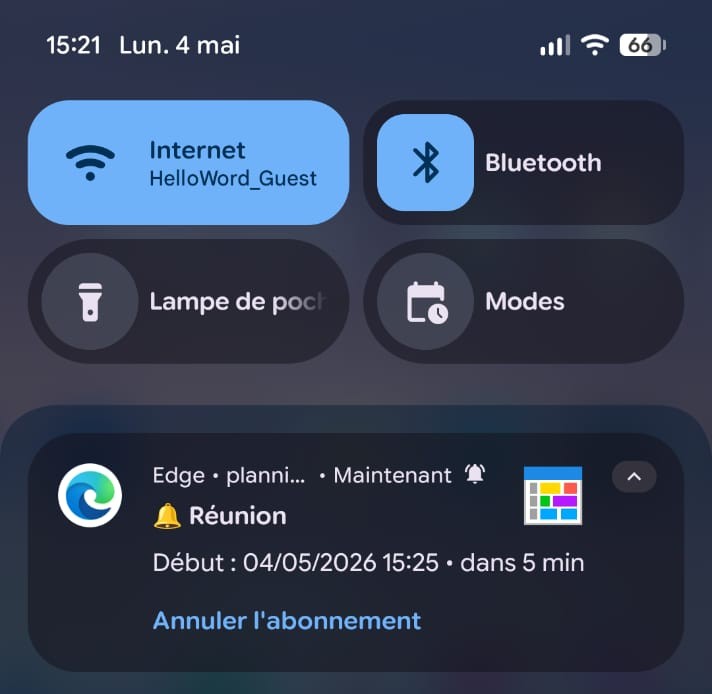
Chrome est conseillé (Edge est moins bien sur le coup). Les notifications arrivent même navigateur complètement fermé, via le service Google (FCM). Par ailleurs, ajouter Planning Web à l’écran d’accueil (PWA) améliore la fiabilité, sans être obligatoire.an d’accueil (PWA) améliore la fiabilité, sans être obligatoire.
Sur iPhone et iPad (iOS 16.4+)
Apple impose une contrainte supplémentaire : L’application doit être installée sur l’écran d’accueil (PWA) et ouverte via cette icône. Les étapes :
- Ouvrir Planning Web dans Safari.
- Appuyer sur le bouton Partager → « Sur l’écran d’accueil ».
- Ouvrir l’app depuis l’icône installée.
- Activer les notifications depuis le panneau Notifications.
Une fois configuré, les notifications arrivent via Apple Push (APNs), même application fermée.
Le panneau Notifications : tout gérer en un seul endroit
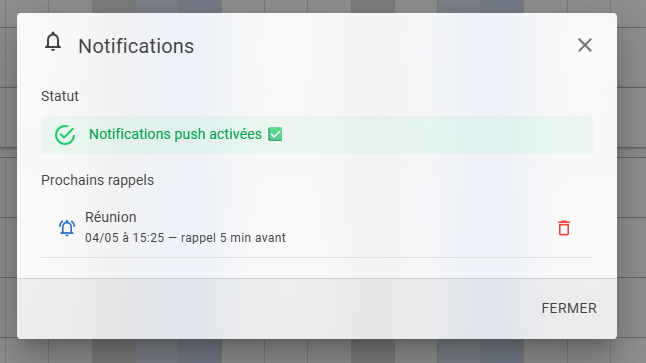
Le panneau Notifications (avatar → Notifications) centralise deux informations :
Statut de l’appareil : Indique si les notifications push sont actives sur cet appareil, avec un bouton pour les activer si ce n’est pas encore fait.
Prochains rappels : Liste tous les rappels à venir pour votre compte, avec la possibilité de supprimer chaque rappel directement (icône corbeille), sans avoir à rouvrir la fiche de la tâche.
Ce que Planning Web gère automatiquement
Le système reste cohérent sans intervention manuelle. Ainsi, quand une tâche change d’horaire, Planning Web recalcule le rappel automatiquement. De même, supprimer une tâche efface ses rappels en même temps. Enfin, si vous révoquez la permission de notification dans le navigateur, Planning Web retire l’enregistrement de l’appareil au prochain rappel.
Et si la tâche change entre-temps ?
Les rappels de Planning Web vous alertent avant le début d’une tâche. Mais que se passe-t-il si un responsable modifie l’horaire, le lieu ou l’affectation après que vous avez activé votre rappel ?
Ainsi, Planning Web propose également la surveillance de tâche. En activant l’icône « œil » sur une tâche, vous recevez une notification push dès qu’un autre utilisateur la modifie ou la supprime. Ensemble, ces deux mécanismes couvrent l’ensemble du cycle de vie d’une tâche : vous savez quand elle approche, et vous savez si elle change.
Conclusion
Les rappels de tâches dans Planning Web permettent à chaque collaborateur de rester alerté au bon moment, sur le bon appareil, sans dépendre de l’ouverture permanente de l’application. Une notification suffit pour ne plus rien manquer.
👉 Tester gratuitement sans carte bancaire : accès immédiat à la démo.
Non, sur PC aucune installation n’est nécessaire. Les notifications Web Push fonctionnent directement dans Chrome et Edge. Sur Android, l’installation en PWA est recommandée mais pas obligatoire. Sur iPhone et iPad, l’ajout à l’écran d’accueil (PWA) est en revanche obligatoire, c’est une contrainte imposée par Apple.
A l’exception de Windows où le navigateur doit tourner en arrière-plan (comportement par défaut). Sur Android, les notifications arrivent même navigateur complètement fermé, via Google FCM. Sur iOS, elles arrivent via Apple Push (APNs) une fois la PWA installée.
Non, un seul rappel par tâche et par utilisateur. Vous choisissez le délai qui vous convient : 5 minutes, 15 minutes, 30 minutes ou 1 heure avant le début. Cependant les utilisateurs peuvent de leur côté ajouter pour la même tâche leur propre rappel.
Le rappel est recalculé automatiquement en fonction du nouvel horaire. Vous n’avez rien à faire manuellement.
Oui. Chaque appareil doit être activé séparément depuis le panneau Notifications (avatar → Notifications → Activer). Un même compte peut avoir plusieurs appareils enregistrés simultanément.
Depuis le panneau Notifications, vous pouvez supprimer vos rappels un par un. Pour désactiver complètement les notifications sur un appareil, bloquez la permission dans les paramètres de votre navigateur. L’enregistrement de l’appareil sera alors retiré automatiquement.