
Beaucoup d’entreprises raisonnent en jours, pas en heures. Les congés, les formations, les interventions chez un client et la facturation se comptent en journées. Pourtant, Planning Web totalisait jusqu’ici uniquement des heures.
Pourquoi compter en jours plutôt qu’en heures ?
Un dirigeant de TPE ou de PME pense rarement en heures. Il veut savoir combien de jours de formation ont été réalisés. Il cherche aussi à connaître les jours de présence d’une équipe. Certains facturent même leurs interventions à la journée.
Jusqu’ici, il fallait donc convertir les heures en jours de travail à la main, souvent dans un tableur. Cette opération prend du temps. Elle génère aussi des erreurs, surtout quand les ressources n’ont pas toutes le même horaire.
Un temps partiel, une équipe à 35 h, une autre à 39 h, des horaires qui changent selon le jour : chaque cas fausse la conversion. Le calcul d’heures en jours automatique règle ce problème.
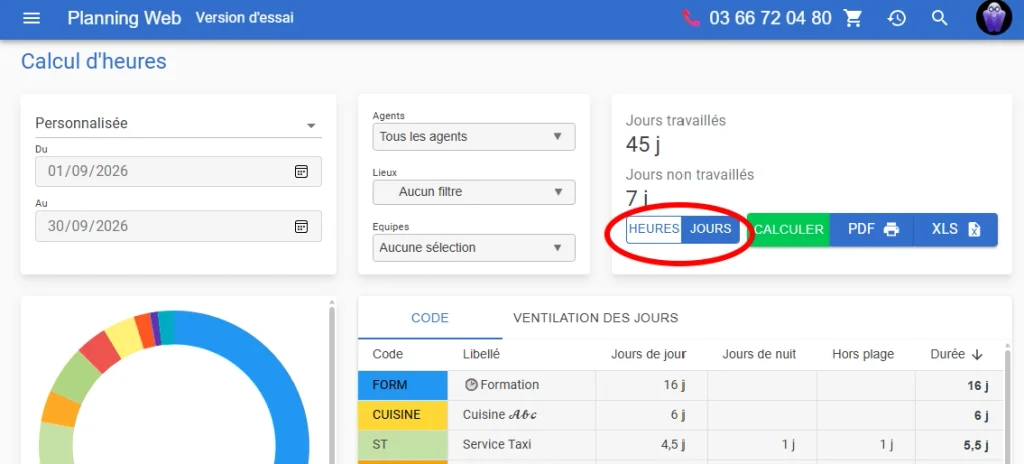
Le sélecteur Heures / Jours dans la page Calcul d’heures
La page Calcul d’heures de Planning Web affiche désormais tous ses résultats en jours, arrondis à la demi-journée. Un sélecteur Heures / Jours se trouve à côté du bouton Calculer. Par défaut, l’affichage reste en heures.
La bascule est instantanée. Vous n’avez pas besoin de relancer le calcul, car Planning Web calcule les deux unités en même temps.
Tout suit l’unité choisie :
- les totaux travaillé et non travaillé ;
- le tableau par code d’activité ;
- les résultats par ressource et par affectation ;
- les répartitions détaillées ;
- l’onglet de ventilation par jour ;
- le graphique en anneau.
De plus, les exports PDF et Excel reprennent l’unité affichée à l’écran. Vous transmettez donc exactement ce que vous voyez.
Une conversion qui respecte l’horaire de chaque ressource
Planning Web ne divise pas simplement les heures par 8. Le logiciel s’appuie sur les heures prévues de chaque ressource, jour par jour. Il tient compte des horaires généraux de l’entreprise, des horaires hebdomadaires propres à la ressource et des plages horaires précises.
Ainsi, une même tâche de 4 h ne vaut pas la même chose pour tout le monde. Elle représente 0,5 jour pour une personne qui travaille 8 h ce jour-là. En revanche, elle représente 1 jour pour une personne qui ne travaille que 4 h ce jour-là.
Le résultat reflète donc la réalité de chaque collaborateur, y compris à temps partiel.
Les règles du décompte en demi-journées
Planning Web arrondit à la demi-journée supérieure, avec un maximum de 1 jour par jour. Voici des exemples pour une ressource qui travaille 8 h ce jour-là.
| Tâche planifiée | Résultat |
|---|---|
| Journée entière un jour travaillé | 1 jour |
| Journée entière un jour non travaillé (ex. samedi) | 0 jour |
| De 8 h à 12 h | 0,5 jour |
| De 8 h à 10 h | 0,5 jour |
| De 8 h à 17 h | 1 jour |
| Durée saisie de 4 h | 0,5 jour |
Une demi-journée entamée compte donc pour une demi-journée. C’est pourquoi une tâche de 8 h à 10 h vaut 0,5 jour.
Le travail de nuit
Une nuit complète, par exemple de 21 h à 5 h, compte pour 1 jour. Planning Web ne la découpe pas en deux demi-journées sur deux dates. Une personne qui ne travaille que de nuit totalise ainsi un jour par nuit.
Cette règle intéresse particulièrement les équipes en horaires décalés. C’est le cas, par exemple, d’un logiciel de planning pour le gardiennage, où les agents enchaînent les rondes de nuit.
Le travail un jour habituellement non travaillé
Une ressource peut travailler un samedi, alors que ce jour n’est pas prévu à son horaire. Planning Web compte alors ce travail sur la base d’une journée moyenne de la personne. Il le signale aussi comme « hors plage ». Vous repérez ainsi les écarts au premier coup d’œil.
Les bénéfices pour votre entreprise
Ce calcul d’heures en jours apporte des gains concrets au quotidien :
- Plus de conversion manuelle : fini les allers-retours dans un tableur.
- Des chiffres exploitables : congés, paie, facturation au jour et bilans de formation s’appuient sur des données fiables.
- Un calcul juste : les temps partiels et les horaires variables sont pris en compte.
- Un export prêt à transmettre : le PDF ou le fichier Excel part directement chez votre comptable, votre client ou votre direction.
- Aucune attente : le passage des heures aux jours est immédiat.
Si vous suivez aussi les absences, consultez notre article sur la gestion des congés en ligne. Les deux fonctions se complètent bien.
Comment utiliser le calcul d’heures en jours
Le parcours tient en quatre étapes :
- Ouvrez la page Calcul d’heures.
- Choisissez la période (mois en cours, semaine précédente, dates personnalisées) et filtrez si besoin par ressource, affectation ou équipe.
- Cliquez sur Calculer.
- Basculez sur Jours avec le sélecteur, puis exportez en PDF ou XLS si nécessaire.
Vous trouverez le détail dans la rubrique « Calcul d’heures » de la documentation de l’application.
Les limites à connaître
Ce calcul a trois limites, et mieux vaut les connaître :
- Le quota d’heures d’une ressource (par exemple 1 607 h par an) et son solde restent affichés en heures, car le quota est défini en heures.
- L’arrondi se fait toujours à la demi-journée supérieure. Une courte intervention d’une heure compte donc pour une demi-journée. Ce choix est volontaire et suit la logique de la demi-journée entamée.
- La période de calcul reste limitée à 13 mois, comme pour le calcul en heures.
FAQ : calcul d’heures en jours dans Planning Web
Ouvrez la page Calcul d’heures, lancez le calcul avec le bouton Calculer, puis choisissez Jours dans le sélecteur Heures / Jours. L’affichage change aussitôt, sans nouveau calcul.
Oui. Le logiciel arrondit à la demi-journée supérieure, avec un maximum de 1 jour par jour. Une tâche de 8 h à 10 h compte ainsi pour 0,5 jour.
Oui. Les exports PDF et Excel reprennent l’unité affichée à l’écran. Si vous affichez les jours, l’export contient les jours.
Non. Le quota d’heures et son solde restent en heures, puisque le quota est défini en heures.
Une nuit complète, par exemple de 21 h à 5 h, compte pour 1 jour. Elle n’est pas répartie sur deux dates.
Essayez le calcul d’heures en jours
Vous gérez des équipes en temps partiel, en horaires variables ou en poste de nuit ? Le calcul d’heures en jours vous fait gagner du temps et fiabilise vos totaux. Pour comparer les solutions du marché, lisez notre guide Comment choisir son logiciel de planning en 2026. Les PME trouveront aussi des repères dans notre page sur le logiciel de planning pour PME.
Découvrez Planning Web en action avec l’essai gratuit de 10 jours, sans carte bancaire.