
Vous planifiez une intervention pour un de vos salariés, de 12h à 13h, chez un client. Vous confirmez au client, c’est réservé. Le lendemain, votre salarié vous demande pourquoi vous lui avez confié une intervention en dehors de ses horaires. Il faut rappeler le client, trouver un nouveau créneau, et gérer la situation dans l’urgence…
Ce type de situation est courant dès qu’un planning gère plusieurs salariés avec des horaires différents. Une secrétaire, un responsable ou un remplaçant qui saisit une tâche ne connaît pas toujours par cœur les horaires précis de chaque personne. Planning Web propose désormais une réponse directe à ce problème.
Trois façons de définir les horaires de chaque salarié
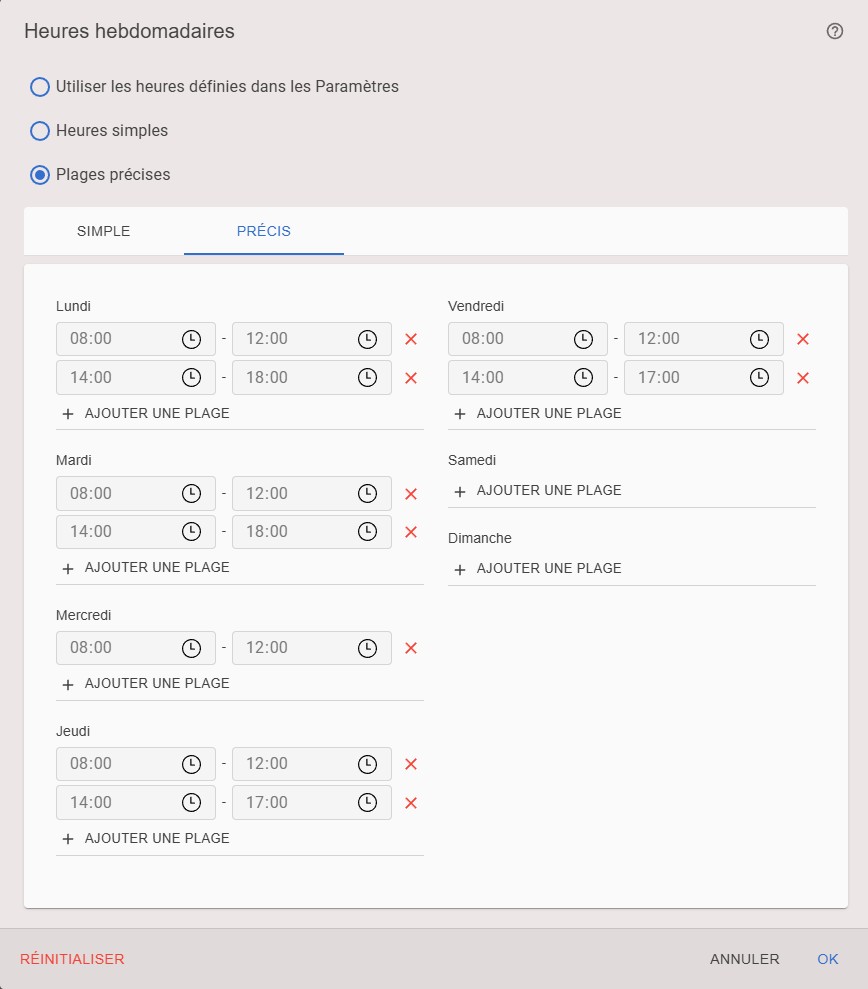
Planning Web permet déjà de personnaliser les horaires par salarié, en plus des horaires généraux que vous définissez dans les paramètres de la société. Vous choisissez parmi trois modes :
- Les heures définies dans les paramètres, communes à toute la société. C’est le mode par défaut.
- Des heures simples, une valeur par jour de semaine, propre au salarié.
- Des plages horaires précises, avec des créneaux définis jour par jour (par exemple 8h à 12h et 14h à 18h).
C’est ce troisième mode, les plages précises, qui permet à Planning Web de savoir exactement quand un salarié travaille, heure par heure, et pas seulement combien d’heures il doit faire dans la journée.
Une alerte avant l’enregistrement d’une tâche hors plage
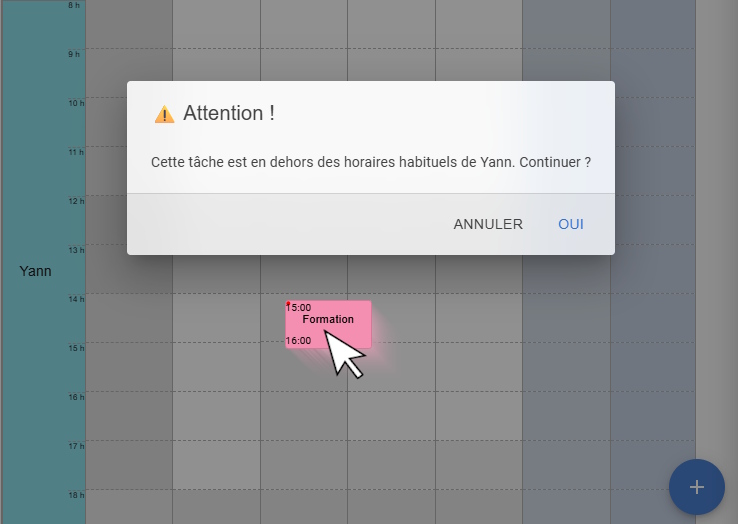
Quand vous configurez un salarié en mode « plages précises », Planning Web surveille désormais chaque tâche avec horaires qui lui est affectée. Si vous déplacez, redimensionnez ou créez une tâche depuis le panneau des tâches à planifier, ou si vous modifiez ses dates, et qu’elle tombe en dehors des plages de travail du salarié, une fenêtre de confirmation apparaît immédiatement.
Le message est clair : la tâche sort des horaires habituels de la personne, et vous devez confirmer explicitement avant que l’enregistrement devienne définitif. Un simple refus annule l’action.
Dans l’exemple du rendez-vous de 17h à 18h, cette alerte se déclenche dès la saisie, avant même d’enregistrer le planning.
Le défi technique : une vérification fiable, pas seulement visuelle
Afficher une alerte à l’écran est une chose. Empêcher qu’on la contourne en est une autre. Dans un planning que plusieurs personnes utilisent en même temps au sein d’une même société, on peut créer ou modifier une tâche depuis plusieurs points de l’interface : le planning lui-même, le panneau des tâches à planifier, ou un enregistrement en lot.
Nous avons donc construit ce contrôle pour qu’il revérifie chaque tâche côté serveur, et pas seulement côté navigateur. Planning Web n’enregistre jamais une tâche hors plage sans confirmation explicite, quel que soit le chemin que vous empruntez pour la créer ou la modifier. Cette double vérification garantit la cohérence du planning, même quand plusieurs utilisateurs travaillent en parallèle.
Un repère visuel directement sur le planning
Le mode « plages précises » apporte aussi un repère visuel. Dans la vue par heures du planning, quand vous affichez une seule ressource ou toutes les ressources sur une seule journée, les créneaux en dehors des plages de travail prennent un fond gris translucide. Les créneaux réellement travaillés restent blancs.
Ce repère se combine avec les indicateurs existants, comme les heures de nuit ou le week-end. Vous le retrouvez aussi sur l’agenda PDF d’un salarié, dans l’aperçu de la page Suivi et dans l’impression individuelle depuis la page d’impression.
Ventiler les heures hors plage dans le calcul d’heures
Le calcul d’heures de Planning Web affiche désormais une colonne « Hors plage », dans les tableaux par code et par ressource. Elle indique le nombre d’heures des tâches horodatées qui tombent en dehors des plages de travail d’un salarié en mode « plages précises ». Le calcul rapide depuis le planning affiche le même total.
Cette information permet à un responsable de repérer, salarié par salarié, les écarts entre les horaires prévus et les horaires réellement planifiés, sans vérifier chaque tâche manuellement.

Plusieurs plages par jour : le cas des métiers en services
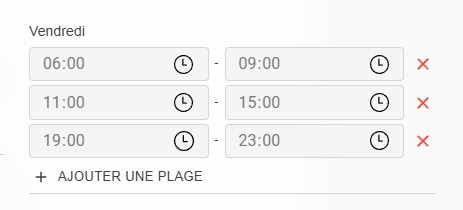
Le mode « plages précises » ne se limite pas à un seul créneau par jour. Un salarié peut avoir plusieurs plages sur une même journée, ce qui correspond parfaitement aux métiers organisés en services, comme la restauration : petit-déjeuner, déjeuner et dîner, avec des coupures entre chaque service.
Planning Web prend en compte chaque plage indépendamment pour calculer les heures et détecter les tâches hors plage, ce qui permet un contrôle précis même avec des horaires fractionnés dans la journée.
Questions fréquentes
Ouvrez la fiche du salarié dans la page Ressources, cliquez sur le bouton « Heures hebdomadaires », puis sélectionnez le mode « Plages précises » et renseignez les créneaux souhaités pour chaque jour.
Non. Le contrôle ne concerne que les tâches ayant des horaires de début et de fin. Une tâche journée entière, sans horaire précis, n’est jamais signalée hors plage.
Oui. L’alerte demande une confirmation, elle ne bloque pas l’action de façon définitive. L’objectif est d’attirer l’attention avant l’enregistrement, pas d’empêcher les exceptions justifiées.
L’enregistrement des heures personnalisées d’un salarié est réservé aux rôles Superviseurs et Utilisateurs. La visualisation des plages et des alertes reste accessible aux autres rôles concernés par la planification.
Rouvrez le bouton « Heures hebdomadaires » de la ressource, sélectionnez « Utiliser les heures définies dans les paramètres », validez, puis enregistrez la fiche.
Découvrez Planning Web en action et testez la gestion des plages horaires personnalisées avec votre propre équipe.