
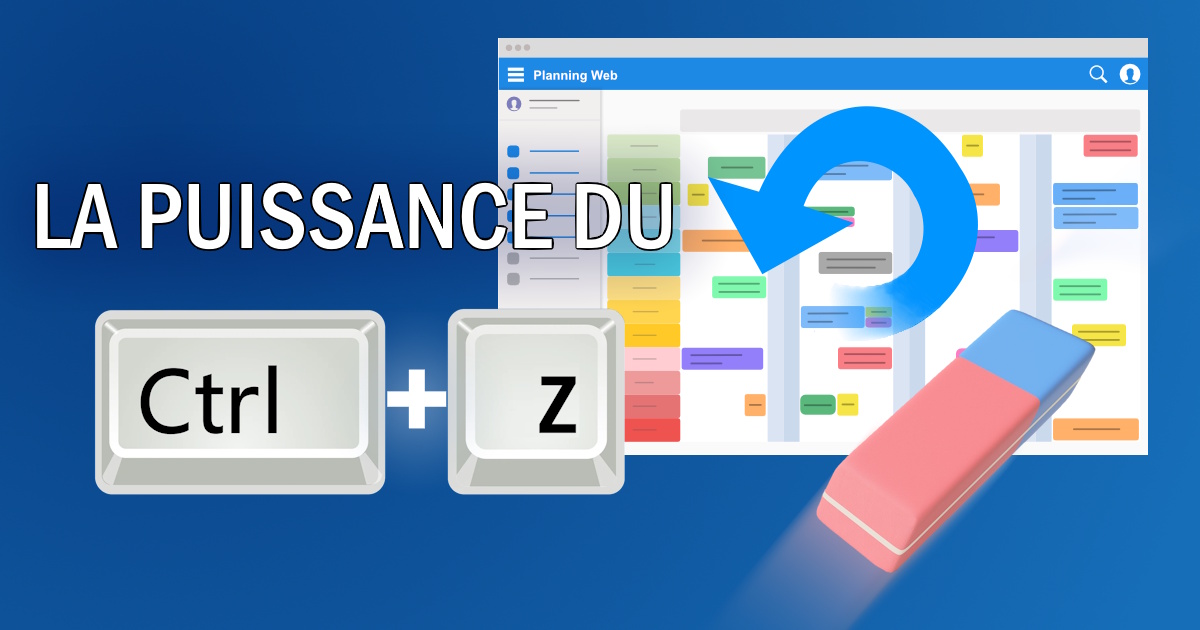
Annulez une modification en un clic, même à plusieurs sur le même planning

Annuler une modification sur un planning

On travaille vite sur un planning. Une tâche déplacée un peu trop rapidement, un mauvais horaire saisi, une suppression décidée puis regrettée quelques secondes après : ça arrive à toutes les équipes, surtout en pleine semaine chargée. Jusqu’ici, revenir en arrière dans Planning Web demandait de tout ressaisir à la main.

Ce n’est plus le cas. Après les rappels automatiques ou l’édition tactile sur mobile, Planning Web ajoute un bouton Annuler dans sa barre d’outils, accompagné du raccourci Ctrl+Z pour les habitués du clavier. Une fonction qui semble toute simple, mais qui posait une vraie question dès qu’on l’imagine sur un planning que plusieurs personnes modifient en même temps.

Comment fonctionne l’annulation dans Planning Web

Le principe est direct : à chaque instant, Planning Web garde en mémoire votre toute dernière action. Si vous changez d’avis, un clic sur l’icône Annuler restaure aussitôt l’état précédent, comme dans un traitement de texte.

L’annulation couvre les gestes les plus courants sur une tâche :

  • la création d’une tâche
  • la modification via la fenêtre d’édition
  • le déplacement à la souris
  • le redimensionnement à la souris
  • la suppression

Concrètement, une tâche déplacée au mauvais endroit revient à sa place en un clic. Une tâche supprimée par réflexe réapparaît instantanément, sans même repasser par la corbeille.

Deux règles simples à connaître :

  • L’annulation ne porte que sur la toute dernière action, pas sur un historique complet. Pas d’empilement, pas de « annuler, puis annuler encore ». Ce choix est volontaire : un geste rapide et sans ambiguïté plutôt qu’une pile compliquée à suivre.
  • Elle reste disponible le temps de votre session en cours, pendant une fenêtre d’environ 45 secondes. Passé ce délai, ou après un rechargement de page, l’action n’est plus annulable. Autant dire qu’il vaut mieux agir vite, comme un vrai réflexe de clavier.

Le vrai défi : un planning modifié à plusieurs en temps réel

Sur un traitement de texte, vous êtes seul face à votre document. Sur Planning Web, plusieurs membres d’une même équipe peuvent modifier le même planning au même moment : un responsable ajuste des horaires pendant qu’un collègue déplace une tâche sur un autre poste, ailleurs sur l’écran.

Un bouton Annuler classique, pensé pour un usage solo, aurait pu créer un problème inattendu : annuler votre dernière action au mauvais moment, en écrasant au passage ce qu’un collègue venait de faire sur la même tâche quelques secondes plus tôt. C’est précisément ce point qui a demandé le plus de travail.

Avant d’appliquer une annulation, Planning Web vérifie désormais que personne d’autre n’est en train de travailler sur la tâche concernée. Ce contrôle s’appuie sur le même mécanisme de verrouillage qui protège déjà vos plannings contre les modifications simultanées. Si un collègue a la tâche ouverte au moment où vous cliquez sur Annuler, l’action est bloquée avec un message clair, plutôt que d’écraser silencieusement son travail.

Autre choix assumé : certaines actions ne sont volontairement pas couvertes par l’annulation. C’est le cas des opérations groupées, comme coller une semaine entière, décaler plusieurs dates ou modifier une série de tâches liées entre elles. Ces actions touchent un nombre de tâches trop important pour garantir un retour en arrière fiable et instantané. Plutôt qu’une fausse promesse, Planning Web réserve l’annulation aux gestes du quotidien, ceux où elle apporte une vraie tranquillité d’esprit sans complexifier l’ensemble du planning.

Résultat : une fonction qui paraît toute simple à l’usage, un bouton, un raccourci, un retour en arrière instantané, mais qui repose sur une vérification pensée spécifiquement pour un planning d’équipe utilisé à plusieurs en temps réel.

Combien de temps ai-je pour annuler une action ?

Environ 45 secondes après l’avoir effectuée, tant que votre session reste active. Passé ce délai ou après un rechargement de page, l’action n’est plus annulable et Planning Web l’indique clairement.

L’annulation fonctionne-t-elle sur les actions groupées, comme coller une semaine ?

Non, volontairement. Les opérations qui touchent plusieurs tâches à la fois (copier-coller une période, décaler des dates, gérer des séries ou des cycles) ne sont pas couvertes, car un retour en arrière fiable sur un grand nombre de tâches n’est pas garanti de la même façon.

Que se passe-t-il si un collègue travaille sur la même tâche que moi ?

Planning Web vérifie qu’aucun autre utilisateur n’a la tâche ouverte au moment où vous cliquez sur Annuler. Si c’est le cas, l’annulation est bloquée le temps qu’il termine, pour ne jamais écraser une modification en cours ailleurs.

Puis-je annuler plusieurs actions à la suite, comme un historique ?

Non. Seule la toute dernière action peut être annulée, une seule fois. C’est un choix de simplicité : pas de pile d’actions à gérer, un geste clair à chaque fois.

Comment déclencher l’annulation ?

Deux façons, au choix : cliquer sur l’icône dédiée dans la barre d’outils du planning, ou utiliser le raccourci clavier Ctrl+Z, comme dans la plupart des logiciels bureautiques.

En résumé

Reprendre la main sur une action un peu trop rapide, sans repasser par une ressaisie manuelle, y compris sur un planning partagé à plusieurs : c’est tout l’objectif de cette nouvelle fonction Annuler. Elle vient compléter les évolutions récentes de Planning Web pensées pour fluidifier le travail d’équipe au quotidien, sans jamais sacrifier la sécurité des données de chacun.

Pour aller plus loin sur le choix d’un outil adapté à votre équipe, consultez notre guide Comment choisir son logiciel de planning en 2026.


🚀Tester Planning Web gratuitement · Voir les tarifs

Comment faire un planning prévisionnel sans date fixe ?

Certains projets démarrent sans date de lancement connue. C’est fréquent dans un dossier d’appel d’offres : vous devez présenter un planning avant même la signature du marché. Impossible, dans ce cas, de poser une date de début réelle.

La solution : construisez un planning prévisionnel, organisé par semaines relatives, puis décalez le d’un seul geste une fois la date connue.

planning gantt prévisionnel

Qu’est-ce qu’un planning prévisionnel ?

Un planning prévisionnel ne comporte aucune date réelle. Au lieu d’afficher des jours du calendrier, il numérote les périodes de façon relative : semaine 1, semaine 2, semaine 3, et ainsi de suite. Vous positionnez chaque tâche par rapport au début du projet, en semaine 1, plutôt que par rapport à une date fixe.

Cette approche répond à un besoin précis : montrer l’enchaînement et la durée des tâches sans vous engager sur un calendrier réel. C’est différent d’un planning classique, où chaque tâche porte une date précise. C’est différent aussi d’un rétroplanning, qui part d’une date de fin connue pour remonter les étapes. Le planning prévisionnel, lui, n’a ni date de début ni date de fin : seuls la durée et l’ordre des tâches comptent.

Pourquoi construire un planning par semaines plutôt que par dates

Trois cas d’usage reviennent souvent :

Les appels d’offres. Un dossier de candidature doit démontrer une organisation du chantier ou du projet, alors que la date de démarrage n’est pas encore actée. Ce cas concerne particulièrement les dossiers d’architecte, où le planning prévisionnel fait partie des pièces attendues.

Les projets en phase d’avant-vente. Avant la signature d’un contrat, vous voulez montrer au client à quoi ressemblera l’exécution, sans figer un calendrier qui n’a pas encore de sens.

Les plannings types réutilisables. Un planning construit par semaines relatives sert de modèle pour plusieurs projets similaires, chacun démarrant à une date différente.

Dans tous ces cas, la numérotation par semaines vous évite de refaire le planning dès que la date réelle change ou se précise. Ce type de besoin fait partie des critères à examiner avant de choisir son logiciel de planning.

Exemple concret : un dossier d’architecte

Un cabinet d’architecture monte un dossier d’appel d’offres pour la construction d’un bâtiment, à destination des entreprises du bâtiment qui candidatent sur le chantier. Ce dossier doit inclure un planning prévisionnel des travaux : gros œuvre, second œuvre, corps d’état techniques, livraison. À ce stade, personne ne connaît la date de démarrage réelle du chantier : elle dépend de l’issue de la consultation, du choix des entreprises et de l’obtention des autorisations. Le cabinet construit donc le planning en semaines relatives, de la semaine 1 à la semaine n. L’objectif : donner à voir la durée et l’enchaînement des phases aux entreprises consultées, sans engager de date.

Une fois le marché attribué et la date de démarrage fixée, l’entreprise retenue reprend ce même planning. Il lui suffit d’indiquer la date réelle de début de chantier. Toutes les phases se repositionnent alors sur le calendrier.

Comment faire un planning prévisionnel en pratique

La construction d’un planning prévisionnel suit la même logique qu’un planning Gantt classique. Seule différence : l’axe du temps n’affiche pas de dates, mais des numéros de semaines.

  1. Créez le planning sans renseigner de date de démarrage.
  2. Positionnez les tâches les unes après les autres, en semaine 1, semaine 2, semaine 3, etc., avec leurs durées et leurs liaisons habituelles.
  3. Structurez l’arborescence des tâches et sous-tâches comme sur un planning daté classique.
  4. Exportez ou présentez le planning en réunion ou dans un dossier de candidature, sans exposer de date qui n’est pas encore actée.

Cette logique existe dans GNT Planning Web. Son mode « planning prévisionnel » masque les dates réelles au profit de cette numérotation de semaines, à l’écran comme dans l’export PDF.

Basculer vers un planning réel une fois la date connue

Dès que vous connaissez la date de démarrage du projet, inutile de reconstruire le planning. Deux options permettent de repartir du planning prévisionnel pour obtenir un planning daté :

  • Décalez le planning d’un nombre de jours donné, si vous connaissez le décalage par rapport à une référence.
  • Faites démarrer le planning à une date précise, en indiquant simplement le jour de lancement. Toutes les tâches se repositionnent automatiquement, en conservant leur enchaînement et leurs durées.

Le planning garde sa structure, ses liaisons entre tâches et son avancement. Seul l’axe du temps change : il passe de la numérotation par semaines à un vrai calendrier.

Planning prévisionnel ou rétroplanning : quelle différence ?

Les deux termes sont parfois confondus, mais ils répondent à des besoins opposés :

  • Un rétroplanning part d’une date de fin connue et calcule, en remontant, quand chaque tâche doit démarrer pour tenir ce délai.
  • Un planning prévisionnel n’a ni date de début ni date de fin fixées. Il organise uniquement l’enchaînement et la durée des tâches, en semaines relatives.

Le premier répond à la question : à quelle date dois-je commencer pour finir à temps ? Le second répond à une autre question : comment s’organisent mes tâches, indépendamment de toute date ?

Questions fréquentes

Qu’est-ce que ça veut dire « prévisionnel » dans un planning ?

Un planning prévisionnel présente une organisation de projet sans dates réelles. Les tâches sont positionnées par semaines relatives (semaine 1, semaine 2…) plutôt que par dates calendaires, car la date de démarrage n’est pas encore connue.

Quels sont les différents types de planning ?

On distingue généralement le planning classique (dates réelles), le planning prévisionnel (semaines relatives, sans date fixée) et le rétroplanning (calcul des dates de départ à partir d’une date de fin imposée). Chacun répond à un moment différent du projet.

Peut-on transformer un planning prévisionnel en planning daté ?

Oui. Une fois la date de démarrage connue, le planning entier peut être décalé d’un nombre de jours donné, ou repositionné à partir d’une date de départ choisie. La structure et les liaisons entre tâches sont conservées.

Le planning prévisionnel convient-il aux dossiers d’appel d’offres ?

Oui, c’est l’un de ses usages les plus courants, notamment dans les dossiers d’architecte, où le planning doit être présenté avant que le marché ne soit signé et la date de démarrage fixée.

Découvrez GNT Planning Web et créez votre premier planning prévisionnel en quelques minutes.

Planning de maintenance préventive : structurer son calendrier avec un diagramme de Gantt

La maintenance préventive repose sur un principe simple : intervenir avant la panne, pas après. Contrôles réguliers, révisions programmées, remplacement des pièces d’usure. Encore faut-il que ces échéances soient visibles, réparties dans le temps et suivies par la bonne personne. C’est là qu’un planning bien structuré fait toute la différence.

Qu’est-ce qu’un planning de maintenance préventive ?

Un planning de maintenance préventive liste les interventions à réaliser sur un ensemble d’équipements ou d’installations. Chaque tâche reçoit une fréquence définie à l’avance : quotidienne, mensuelle ou annuelle. L’objectif est simple : anticiper l’usure plutôt que de subir la panne. Ainsi, la charge de travail des équipes techniques se répartit sur l’année, au lieu de tout gérer dans l’urgence.

Pour une grande installation industrielle, avec des centaines de capteurs et un historique de pannes à exploiter, un logiciel de GMAO reste l’outil de référence. GMAO signifie Gestion de Maintenance Assistée par Ordinateur. En revanche, une PME, une copropriété ou un site tertiaire gère souvent un parc d’équipements plus restreint. Pour ces structures, un planning clair et bien organisé suffit largement, sans la lourdeur d’un GMAO complet.

Pourquoi le diagramme de Gantt convient au préventif

Le diagramme de Gantt affiche chaque tâche sur une ligne de temps, avec sa durée et son échéance. Pour de la maintenance préventive, cette lecture visuelle apporte trois avantages concrets :

  • Anticipation : les échéances à venir sautent aux yeux, sans avoir à consulter un tableau ligne par ligne.
  • Répartition de la charge : on voit immédiatement les périodes chargées et celles plus calmes, pour lisser les interventions.
  • Historique : une fois une tâche marquée comme réalisée, elle reste visible et datée, ce qui constitue une trace utile en cas de contrôle.

Structurer son planning avec GNT Planning Web

Voici la méthode concrète pour organiser un planning de maintenance préventive dans GNT Planning Web.

1. Créer une arborescence par site ou par équipement

La fonction d’organisation des tâches en arborescence permet de regrouper les interventions par bâtiment, par site ou par catégorie d’équipement (chauffage, sécurité incendie, matériel informatique). Chaque titre de groupe peut recevoir une couleur d’arrière-plan différente, ce qui aide à repérer un domaine d’un coup d’œil sur un planning chargé.

2. Définir la périodicité de chaque tâche

Une révision annuelle, un contrôle trimestriel, une vérification mensuelle : chaque tâche peut être positionnée avec sa propre fréquence. Plutôt que de recréer la tâche à chaque fois, il suffit de dupliquer le planning ou le bloc de tâches concerné pour reproduire le cycle sur la période suivante.

3. Suivre l’avancement

Chaque tâche dispose d’un pourcentage d’avancement visualisé directement sur sa barre. Pour une intervention de maintenance, cela permet de distinguer en un coup d’œil ce qui est terminé, en cours, ou pas encore démarré. Il est aussi possible de se positionner sur une date donnée et de mettre à jour l’avancement de toutes les tâches concernées en une seule action.

4. Créer un modèle réutilisable avec le mode Planning prévisionnel

Le mode « Planning prévisionnel » (offres Pro et Team) remplace les dates réelles par une numérotation de semaines relative, à l’écran comme dans l’export PDF. Concrètement, plutôt que de fixer « contrôle extincteurs le 14 mars », on définit « Semaine 1 ». Ce planning type devient alors un modèle réutilisable d’un site à l’autre ou d’une année sur l’autre, sans avoir à recalculer chaque échéance.

5. Partager le planning avec les équipes techniques

Le planning peut être partagé en consultation avec les techniciens ou prestataires concernés, sans qu’ils aient besoin d’un compte complet. Pratique pour transmettre le calendrier d’intervention du mois à une équipe de terrain.

Exemple concret

Un site tertiaire de 200 m² doit planifier : contrôle annuel des extincteurs, vérification trimestrielle de la climatisation, révision semestrielle de l’ascenseur, et maintenance mensuelle du parc informatique. Dans GNT Planning Web, chaque catégorie devient un groupe de tâches coloré. Les échéances apparaissent sur la ligne de temps, avec la couleur du groupe pour les identifier rapidement. En réunion de suivi technique, le mode présentation permet de projeter directement le planning en plein écran pour faire le point avec les prestataires.

Les limites face à un vrai GMAO

Un planning Gantt reste une solution de suivi et de visibilité. Il ne remplace pas une GMAO si l’entreprise a besoin de fiches équipement détaillées, d’un historique de pannes exploitable statistiquement, de gestion de stock de pièces détachées, ou de capteurs connectés pour de la maintenance prédictive. Pour ces besoins-là, un logiciel spécialisé reste le bon choix. GNT Planning Web répond en revanche très bien aux structures qui veulent avant tout ne plus rien oublier et répartir la charge de travail, sans investir dans un outil complexe.

FAQ

Quelle est la différence entre maintenance préventive et maintenance corrective ?

La maintenance préventive intervient avant la panne, selon un calendrier défini. La maintenance corrective intervient après, pour réparer un équipement en défaut.

Un diagramme de Gantt suffit-il pour gérer la maintenance préventive d’une PME ?

Oui, pour un parc d’équipements limité et sans besoin de traçabilité technique poussée, un planning Gantt bien structuré couvre l’essentiel : périodicité, répartition de la charge, suivi de l’avancement.

Peut-on dupliquer un planning de maintenance d’une année sur l’autre ?

Oui, GNT Planning Web permet de dupliquer un planning existant, ce qui évite de recréer chaque tâche récurrente à chaque nouvelle période.

Comment répartir les tâches de maintenance entre plusieurs sites ?

En créant des dossiers ou une arborescence par site, avec une couleur distincte par groupe de tâches, pour garder une lecture claire même avec plusieurs bâtiments.

Essayez GNT Planning Web gratuitement

Structurez votre calendrier de maintenance préventive avec un outil visuel et simple à prendre en main. Essayez GNT Planning Web gratuitement.