
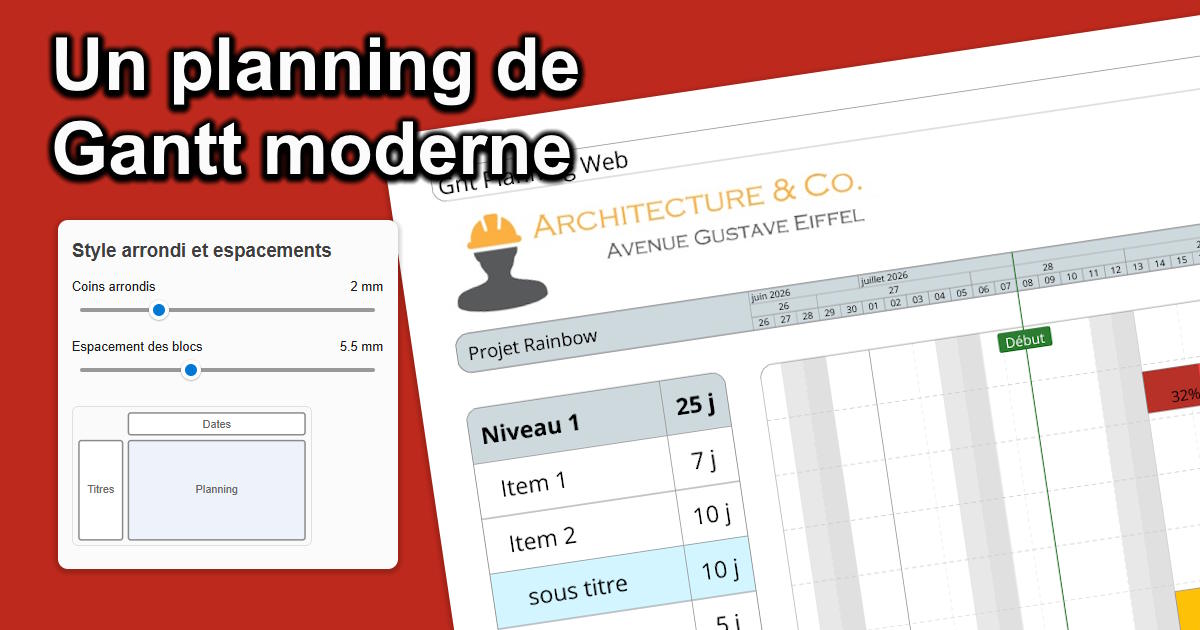
Un planning de projet Gantt bien organisé, c’est une chose. Un planning agréable à regarder en est une autre. Avec GNT Planning Web, vous pouvez désormais personnaliser l’apparence de votre export PDF pour lui donner un rendu plus moderne, plus aéré, plus proche d’une carte que d’un tableau administratif.
Le problème avec les exports PDF classiques
Jusqu’à présent, l’export PDF de votre planning suivait une mise en page strictement anguleuse. Trois blocs se touchaient sans aucun espace : la colonne des titres, la barre des dates, et la grille de planification. Un rendu fonctionnel, certes, mais parfois un peu froid pour une présentation client ou une communication interne.
Beaucoup d’utilisateurs imaginaient un rendu différent : des coins arrondis, un peu d’air entre les zones, une lecture plus fluide. C’est exactement ce que propose cette nouvelle fonctionnalité.
Deux nouveaux réglages dans les options d’export
L’interface d’export PDF de GNT Planning Web s’enrichit d’un nouveau cadre « Style arrondi et espacements », avec deux curseurs simples à utiliser.
Coins arrondis (0 à 8 mm) Ce réglage arrondit le contour extérieur de chaque bloc du planning. Les lignes internes, comme les séparateurs de jours ou de semaines, restent nettes et droites. Seule la silhouette générale de chaque zone adopte des coins doux.
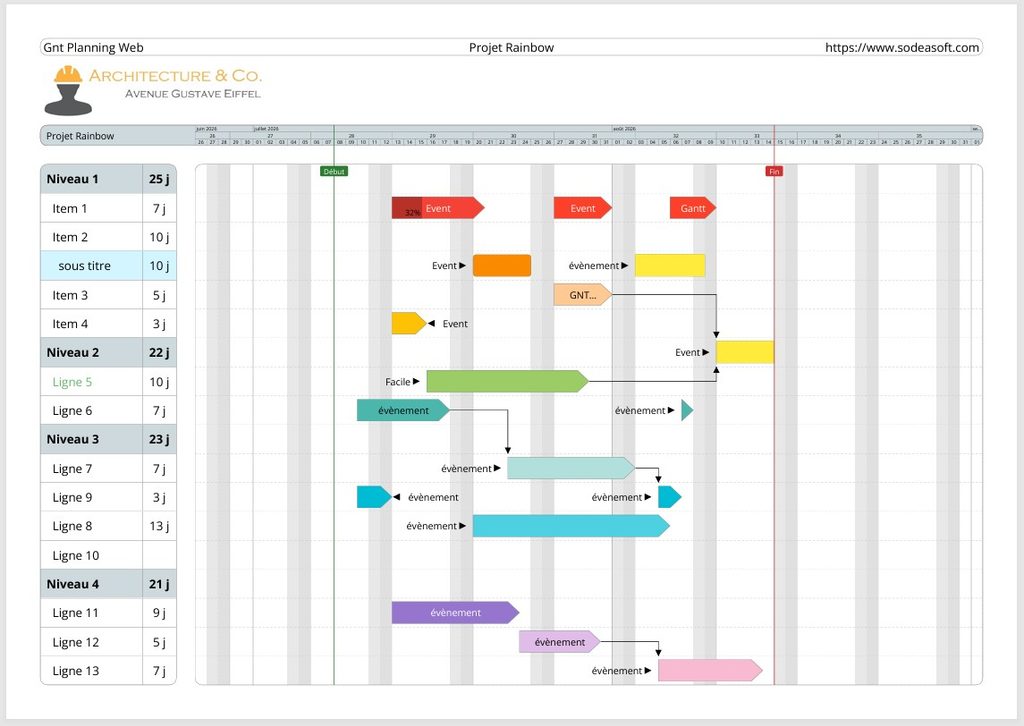
Espacement des blocs (0 à 15 mm) Ce curseur insère un espace uniforme entre les différentes zones du planning : entre le bandeau de titre et la barre des dates, entre la colonne des titres et la grille, et entre la barre des dates et la grille elle-même. Résultat : une composition qui respire, plutôt qu’un bloc compact.
Ces deux réglages s’appliquent à quatre zones distinctes de votre planning : le bandeau de titre en haut de page, la colonne des titres à gauche, la barre des dates, et la grille de planification.
Une fonctionnalité 100 % optionnelle
Les deux valeurs sont fixées à 0 par défaut. Autrement dit, si vous ne touchez à rien, votre export PDF reste identique à ce qu’il a toujours été. Aucun utilisateur ne voit son planning changer sans l’avoir décidé lui-même.
Un aperçu en direct pendant le réglage
L’un des points forts de cette fonctionnalité, c’est sa simplicité d’usage. Sous les deux curseurs, un petit schéma affiche en temps réel trois rectangles représentant les zones « Titres », « Dates » et « Planning ». Dès que vous déplacez un curseur, ce schéma s’arrondit ou s’écarte instantanément, avant même de générer le PDF.
Vous voyez donc immédiatement l’effet de vos réglages, sans avoir à exporter plusieurs fois pour trouver le bon compromis. Une fois satisfait du rendu, il ne reste plus qu’à générer le PDF final.
Une fonctionnalité pensée pour durer
Ces réglages sont enregistrés directement dans votre fichier de planning. Ainsi, si vous ouvrez ce planning plus tard, ou même dans une version antérieure du logiciel, la mise en page reste lisible. Seuls les coins arrondis et les espacements ne seraient pas repris par une version qui ne les connaît pas encore, sans jamais casser l’affichage.
Plusieurs garde-fous ont également été mis en place pour éviter tout rendu aberrant, notamment sur les zones les plus fines du planning, comme la barre des dates. L’arrondi y est automatiquement plafonné pour rester harmonieux, quelle que soit la valeur choisie.
Pourquoi ce détail compte
Un planning que vous partagez avec un client, un partenaire ou votre direction reflète aussi l’image de votre entreprise. Un rendu visuel soigné, sans effort supplémentaire de votre part, valorise votre communication. C’est un petit réglage, mais il change concrètement la perception d’un document que vous envoyez chaque semaine.
Pour tout savoir sur les options d’export disponibles, consultez notre page dédiée à l’export de votre planning de Gantt en PDF. Pour aller plus loin sur la présentation de vos plannings en réunion, retrouvez notre article sur comment projeter votre planning en réunion.
Questions fréquentes
Non, les coins arrondis et les espacements sont disponibles directement dans les options d’export PDF de GNT Planning Web, sans surcoût.
Non. Les valeurs par défaut sont à 0, donc vos exports existants restent strictement identiques tant que vous ne modifiez pas les curseurs vous-même.
Non, le réglage s’applique de façon uniforme aux quatre zones (bandeau de titre, colonne des titres, barre des dates, grille) pour garder une cohérence visuelle sur l’ensemble du document.
Oui, les options d’export PDF sont accessibles depuis n’importe quel navigateur, GNT Planning Web fonctionnant entièrement dans le navigateur sans installation.
L’aperçu en direct affiché sous les curseurs vous permet de tester plusieurs combinaisons avant de générer le PDF. Vous pouvez donc ajuster à l’œil, sans contrainte technique.
Découvrez GNT Planning Web et créez votre premier planning prévisionnel en quelques minutes.