
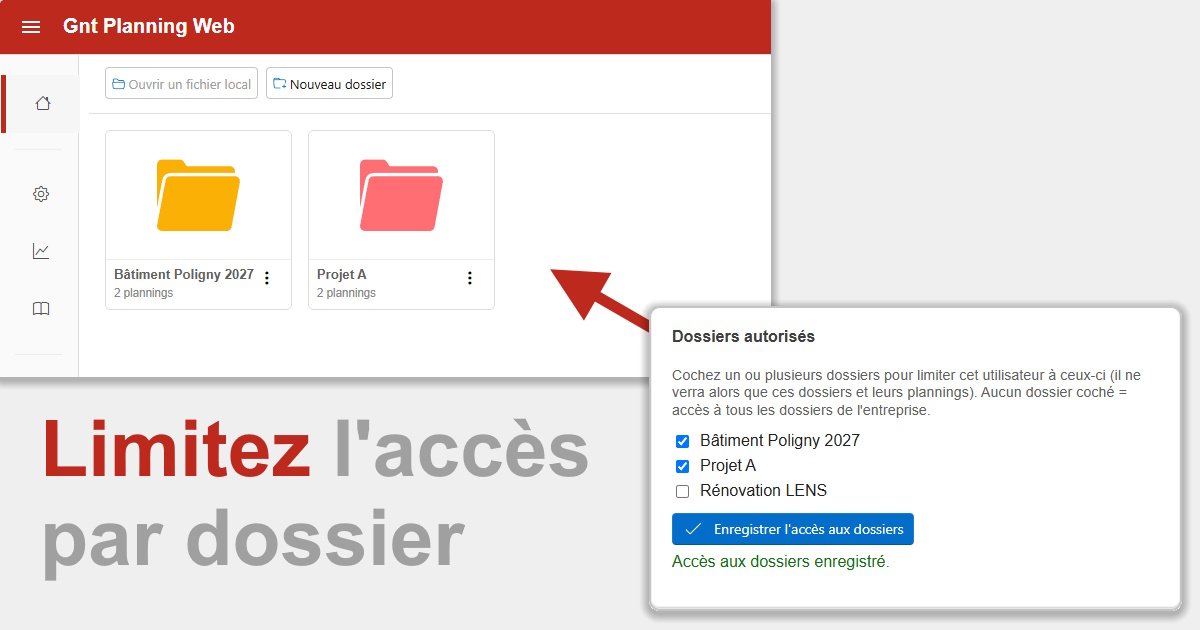
Un compte GNT Planning Web démarre souvent avec deux ou trois plannings. Quelques mois plus tard, ce sont vingt, trente plannings qui s’accumulent à la racine, sans structure. Retrouver le bon devient long, et chaque collaborateur voit tout, même ce qui ne le concerne pas. Une habitude simple évite ce désordre : classer ses plannings dans des dossiers dès la création du compte.
Pourquoi ranger ses plannings dès le départ
Créer des dossiers après coup, une fois que trente plannings traînent à la racine, prend du temps. Les nommer par chantier, par client ou par service dès le début coûte quelques minutes et structure durablement votre espace de travail. Chaque nouveau planning trouve immédiatement sa place, et vos collègues s’y retrouvent sans avoir à chercher.
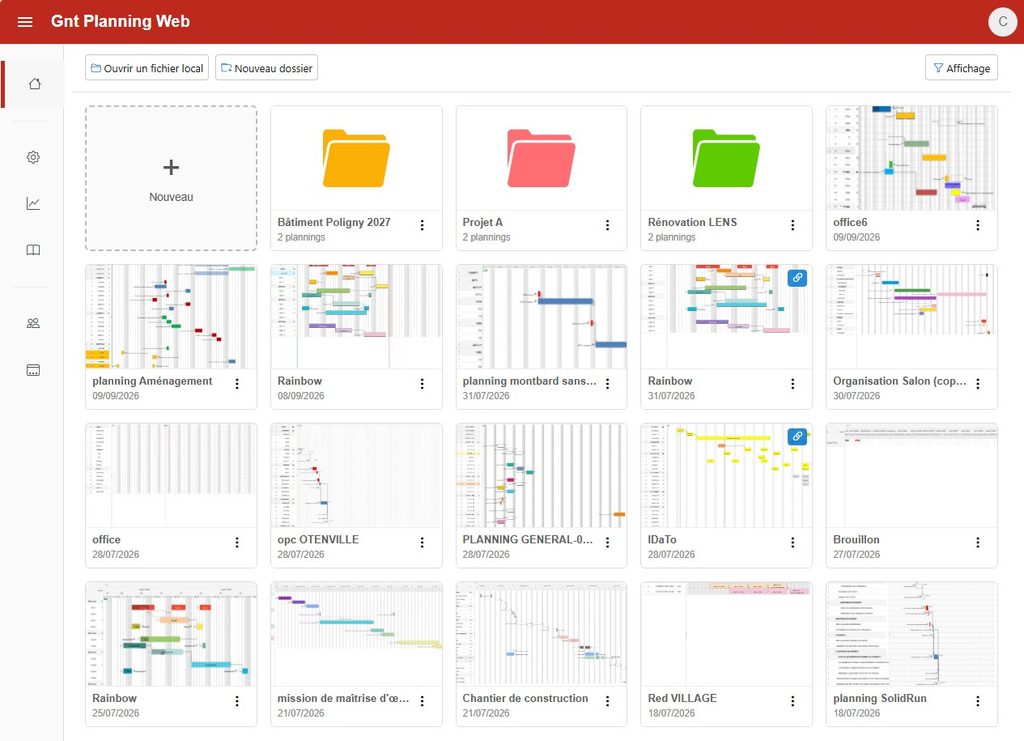
Cette organisation a un second effet, moins visible au départ : elle rend possible la gestion fine des accès de votre équipe.
Créer et organiser ses dossiers dans GNT Planning Web
Depuis l’écran d’accueil, en vignettes, un menu d’actions rapides permet de déplacer un planning dans un dossier, en glisser-déposer ou via le menu contextuel. Les dossiers se créent à la volée, par projet, par client ou par équipe selon votre activité. Si un dossier est supprimé, les plannings qu’il contenait ne disparaissent pas : ils repassent simplement à la racine, dans « Mes plannings ».
Cette structure en dossiers est disponible sur tous les comptes. Elle prend tout son sens à partir du moment où plusieurs collaborateurs travaillent sur le même compte.
Le bénéfice caché : restreindre l’accès de vos collaborateurs
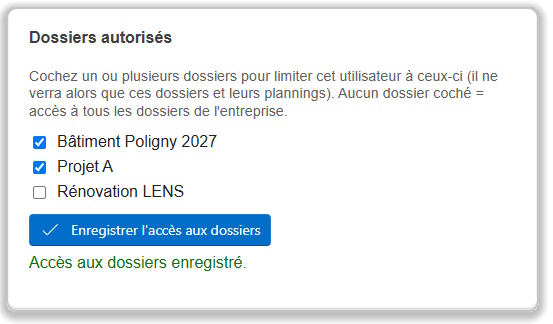
Une fois vos plannings organisés en dossiers, un Superviseur peut restreindre un Utilisateur ou un Consultant à un ou plusieurs dossiers précis. Cette personne ne verra alors que les plannings de ces dossiers. Tout le reste, les autres dossiers comme les plannings restés à la racine, lui devient invisible.
Concrètement, un chef d’équipe qui gère plusieurs chantiers peut donner à chaque collaborateur la visibilité sur son seul chantier, sans créer de compte séparé ni dupliquer les plannings. La restriction s’applique immédiatement, sans reconnexion nécessaire, et se lève tout aussi simplement en décochant les dossiers concernés.
Ce que peut faire, et ne peut pas faire, un utilisateur restreint
Un collaborateur restreint garde une vraie autonomie dans son périmètre. Il peut ouvrir, modifier, dupliquer les plannings de ses dossiers autorisés, et créer de nouveaux plannings à l’intérieur. Il peut aussi renommer ou supprimer ses dossiers, et en créer de nouveaux, qui s’ajoutent automatiquement à sa liste.
En revanche, aucune action n’est possible à la racine : ni création de planning, ni import d’un fichier .gntx. Un Superviseur, lui, ne peut jamais être restreint. Et si tous les dossiers autorisés à un utilisateur sont supprimés, il reste restreint et ne voit plus aucun planning, jusqu’à ce qu’on lui attribue de nouveaux dossiers ou qu’on lève la restriction.
Cette fonctionnalité est incluse dans les plans Pro et Team.
Questions fréquentes
Non. La restriction s’applique aux dossiers existants. Mais partir avec une structure en dossiers dès le début évite d’avoir à tout réorganiser plus tard.
Oui. La restriction porte sur les dossiers, pas sur les personnes. Dans un dossier autorisé, il voit les plannings de tous ceux qui y ont accès.
Les plannings du dossier repassent à la racine. Si c’était le seul dossier autorisé au collaborateur, il ne voit plus aucun planning tant qu’un Superviseur ne lui attribue pas de nouveaux dossiers.
Non, un Superviseur a toujours accès à l’ensemble des dossiers et plannings de l’entreprise.
Non, elle est réservée aux plans Pro et Team.
Bien organisé dès le premier jour, un compte GNT Planning Web reste lisible même à plusieurs dizaines de plannings, et vous gardez la main sur qui voit quoi.
Découvrez GNT Planning Web ou consultez le détail de la gestion des dossiers et des plannings.