
Le planning Gantt à jour, lisible par toute la salle, modifiable pendant la réunion. Le mode présentation transforme un point de suivi de chantier ou de projet en séance de travail, pas en séance de lecture d’écran.
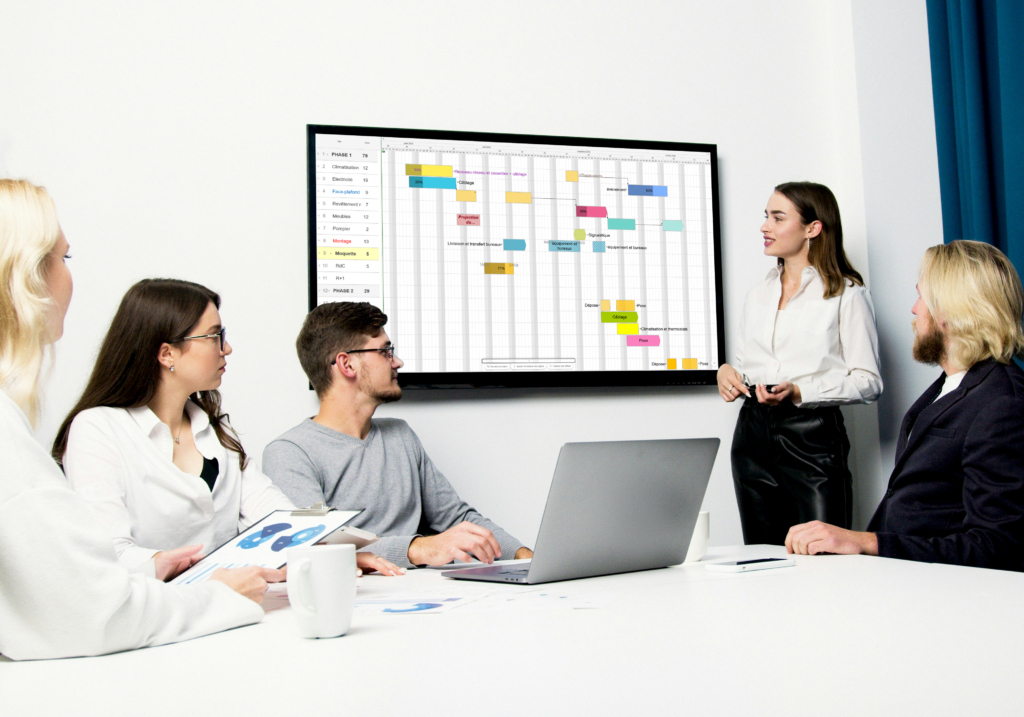
Vous connaissez cette réunion où le planning circule sur une feuille imprimée la semaine précédente, ou sur l’écran d’un ordinateur portable que la moitié de la salle ne voit pas. Personne ne le modifie en direct. La vraie mise à jour se fait après la réunion, seul, devant son clavier.
GNT Planning Web propose une autre façon de faire : un mode présentation pensé pour projeter son planning en réunion, et pour rester modifiable pendant que la discussion avance.
Un plein écran en un clic
En bas à droite de chaque planning, un bouton rond fait basculer l’affichage en plein écran. Plus de fenêtre de navigateur, plus de menu latéral : seul le diagramme de Gantt reste à l’écran, agrandi pour être lu depuis le fond d’une salle de réunion.
Aucune installation n’est nécessaire. GNT Planning Web fonctionne dans le navigateur : un ordinateur relié à un écran ou à un vidéoprojecteur suffit pour projeter le planning en réunion. Rien d’autre à l’écran que les tâches et les dates, pour que la salle reste concentrée sur l’essentiel.
Un panneau d’actions pensé pour l’animation de réunion
Le mode présentation garde un petit panneau d’actions en bas de l’écran. Recaler les dates, ajuster la hauteur des lignes ou revenir à la hauteur par défaut : ces réglages restent accessibles sans quitter le plein écran, ni rouvrir un menu qui casserait le rythme de la réunion.
L’animateur garde les mains sur le planning, pas sur l’interface.
Créer un évènement sans interrompre la réunion
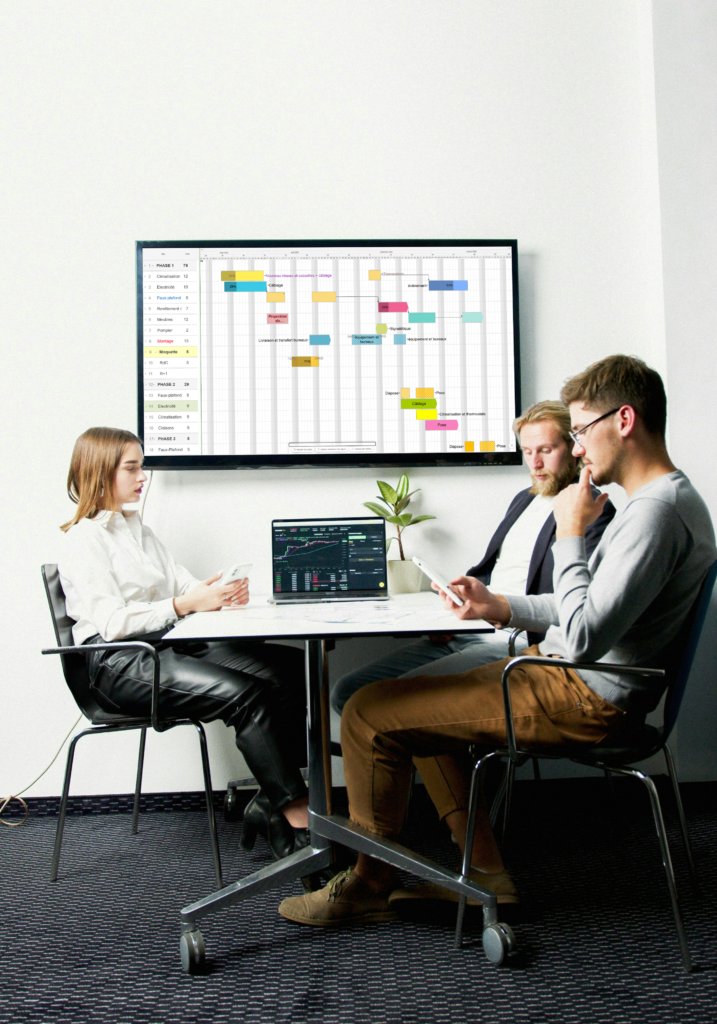
Une décision prise en réunion, un décalage de tâche, un nouveau jalon, un évènement à ajouter, se traite directement depuis le mode présentation. Pas besoin de sortir du plein écran pour revenir à l’écran d’édition classique.
Le planning est mis à jour devant tout le monde, au moment où la décision est prise. Personne ne redécouvre le changement trois jours plus tard, dans un mail.
Même en partage lecture seule
Cette vue plein écran n’est pas réservée aux comptes internes. Elle est aussi disponible dans le mode de partage en consultation de GNT Planning Web.
Un client, un sous-traitant ou un partenaire externe peut donc recevoir un lien, ouvrir le planning et le consulter dans les mêmes conditions de lisibilité, sans créer de compte. Pratique pour un point d’avancement avec un maître d’ouvrage, ou une entreprise du bâtiment qui suit ses propres chantiers avec un logiciel de planning pour le BTP.
Comment l’activer, en trois étapes
-
01
Ouvrez votre planning
Connectez-vous à GNT Planning Web et ouvrez le planning à présenter.
-
02
Cliquez sur le bouton plein écran
Le bouton rond, en bas à droite du planning, bascule l’affichage.
-
03
Projetez et pilotez la réunion
Le planning s’affiche en plein écran avec son panneau d’actions. Branchez l’écran de la salle et démarrez la réunion.
Pourquoi ça change vos réunions de suivi de projet
Pour un chef de projet, un conducteur de travaux, un architecte ou un chargé d’affaires, une réunion de suivi sert à trancher, pas à relire un fichier. Voici ce que le mode présentation change concrètement.
Gain de temps
Plus d’export, d’impression ou de capture d’écran à préparer avant la réunion. Le planning à jour est déjà prêt à être projeté.
Une seule version, lue par tous
Chaque participant regarde le même planning, à la même échelle, au même instant. Fini les versions différentes selon qui a imprimé quoi.
Décision actée en direct
Un changement décidé en réunion est enregistré pendant la réunion, pas après, sur un post-it ou dans un mail à rédiger plus tard.
Focus sur l’essentiel
Sans menu ni barre d’outils à l’écran, l’attention reste sur le diagramme de Gantt, pas sur le logiciel. La salle reste concentrée sur les tâches et les dates.
Un exemple concret de planning en réunion
Prenons un cas courant : le suivi d’un aménagement de bureaux mené par un architecte ou un chef de projet, réparti en plusieurs phases (climatisation, électricité, faux-plafond, revêtements, mobilier). À chaque réunion de suivi, plusieurs corps de métier doivent se resituer sur les mêmes tâches. Qui a terminé le câblage, quand démarre la pose de la moquette, quelle phase attend encore un jalon avant de commencer.
Sans mode présentation, quelqu’un imprime le planning ou le partage depuis son ordinateur portable, et chacun se penche pour deviner les dates. Avec le mode présentation de GNT Planning Web, le diagramme de Gantt complet est projeté en plein écran, phase par phase, avec l’avancement de chaque tâche visible d’un coup d’œil.
La personne qui anime la réunion peut recaler une date pendant que le sujet est encore sur la table, ou ajouter un évènement dès qu’une décision est prise, sans revenir à l’écran d’édition. Une réunion qui prenait vingt minutes à relire un fichier devient une réunion où la discussion porte sur les décisions à prendre, pas sur la lecture du planning.
Questions fréquentes
En cliquant sur le bouton rond situé en bas à droite du planning. Le diagramme de Gantt bascule en plein écran avec son panneau d’actions.
Oui. Cette vue permet de créer un évènement directement, sans revenir à l’écran d’édition classique.
Oui. Cette vue est aussi disponible dans le mode de partage en consultation, accessible via un lien, sans création de compte.
Non. GNT Planning Web fonctionne dans le navigateur : un ordinateur relié à un écran ou à un vidéoprojecteur suffit.
Un ordinateur avec un navigateur récent, connecté à un écran de salle, un vidéoprojecteur ou une TV interactive. GNT Planning Web ne demande aucun boîtier ni application supplémentaire.
Prêt à changer vos réunions de suivi de projet ?
Créez votre planning et testez le mode présentation dès votre prochaine réunion.
Découvrez GNT Planning WebUne question ? Contactez-nous ou consultez notre guide pour choisir son logiciel de planning en 2026.