
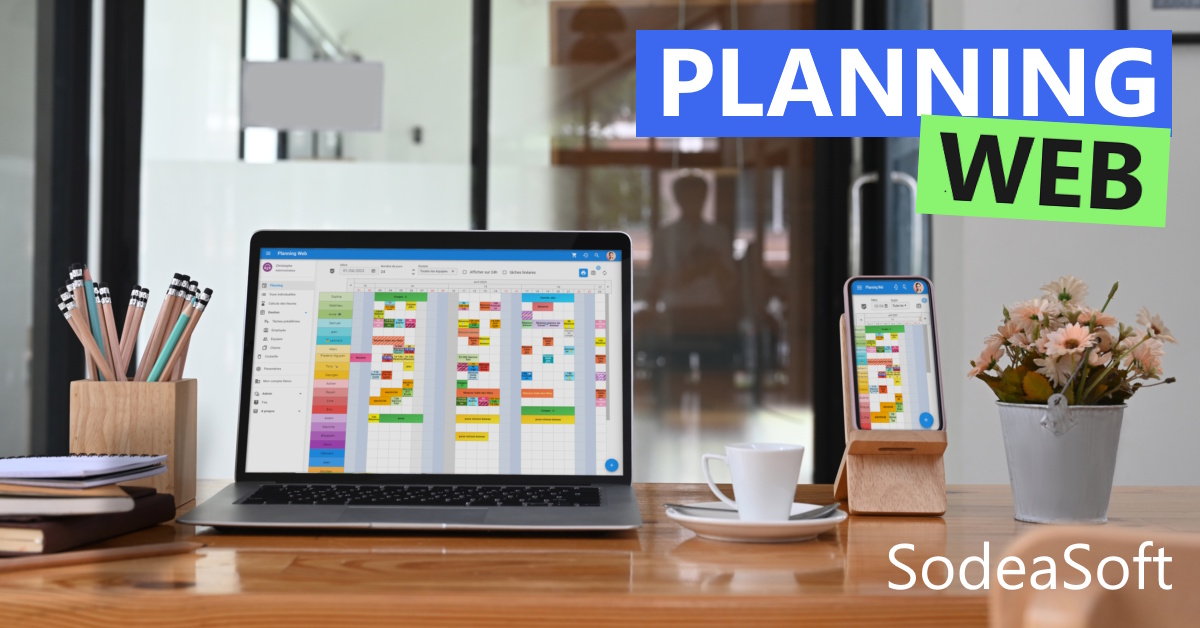
Vous utilisez votre logiciel de planning sur mobile ou ordinateur au quotidien ? Planning Web peut désormais s’installer directement sur votre appareil comme une vraie application. En un seul clic, Planning Web rejoint votre écran d’accueil ou votre bureau. Pour un logiciel de planning en ligne utilisé au quotidien par vos équipes, ce changement améliore vraiment le confort d’utilisation.
Un accès direct, sans passer par le navigateur
Jusqu’ici, pour ouvrir Planning Web sur votre téléphone, vous deviez ouvrir Chrome ou Safari, retrouver l’onglet, attendre le chargement. Désormais, une icône Planning Web apparaît directement sur votre écran d’accueil. Un seul appui, et vous êtes dans votre planning.
Sur ordinateur, c’est la même chose : Planning Web s’ouvre dans sa propre fenêtre, indépendante du navigateur, comme un vrai logiciel installé sur votre machine.
Une interface plus confortable au quotidien
Une fois installé, Planning Web gagne en confort d’utilisation :
- Plus de barre de navigation du navigateur — l’interface occupe tout l’écran. Sur mobile, cela représente un gain d’espace vertical appréciable pour visualiser vos plannings.
- Une expérience proche d’un logiciel natif — la fenêtre dédiée, sans les onglets du navigateur autour, donne une impression de fluidité et de concentration.
- Un accès plus rapide — plus besoin de chercher l’onglet perdu parmi vos autres pages ouvertes.
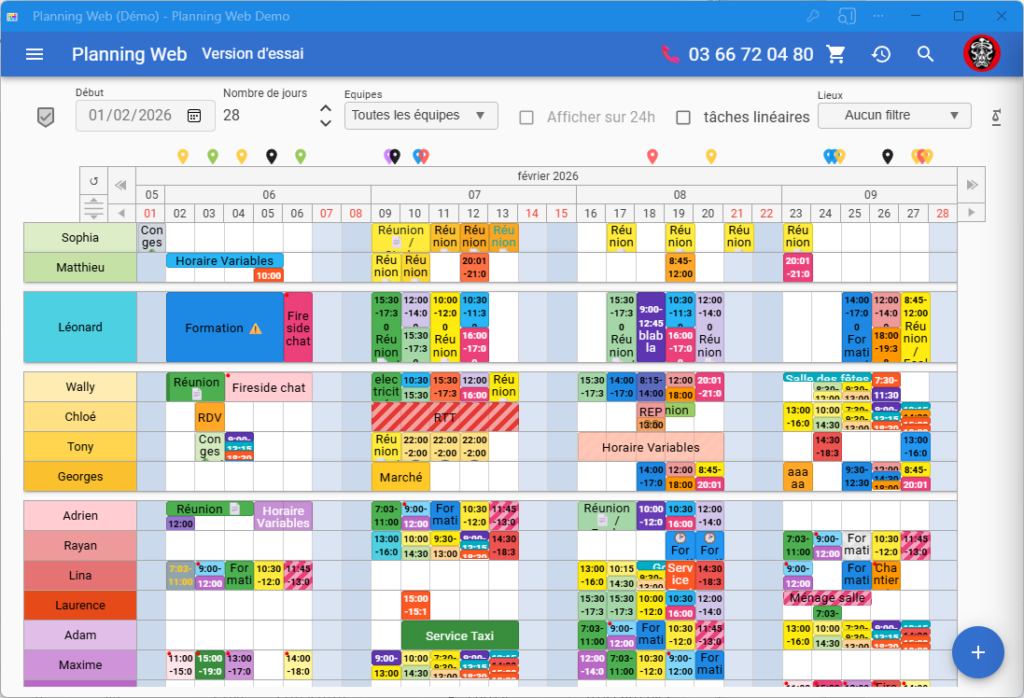
Comment installer votre logiciel de planning sur mobile ?
L’installation se fait en quelques secondes depuis Planning Web lui-même.
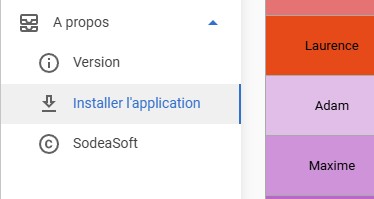
Sur Android (Chrome) : une notification apparaît automatiquement pour vous proposer l’installation. Vous pouvez aussi vous rendre dans le menu À propos → Installer l’application et cliquer sur le bouton dédié.
Sur iPhone et iPad (Safari) : rendez-vous dans le menu À propos → Installer l’application et suivez les instructions affichées à l’écran.
Sur ordinateur (Windows, Mac) : cliquez sur le bouton d’installation dans la barre d’adresse de Chrome, ou passez par À propos → Installer l’application.
Vos données restent les mêmes
L’installation ne crée pas un nouveau compte. Vous accédez exactement au même Planning Web, avec les mêmes données, les mêmes droits, les mêmes paramètres. C’est simplement un raccourci plus confortable vers votre outil quotidien.
👉 Tester gratuitement sans carte bancaire : accès immédiat à la démo.
Non. L’installation s’adresse aux utilisateurs qui ont déjà un accès Planning Web. Elle ne crée pas de nouveau compte, elle ajoute simplement un raccourci vers votre espace existant.
Planning Web est un logiciel de planning en ligne — une connexion internet est nécessaire pour accéder à vos données en temps réel. L’installation ne change pas ce fonctionnement.
Oui. L’installation est disponible sur Android, iPhone, iPad, et sur ordinateur (Windows et Mac) avec Chrome ou Edge. Sur Safari iOS, une manipulation simple depuis le menu du navigateur suffit.
Le résultat est très similaire : une icône sur votre écran d’accueil, une fenêtre dédiée, une expérience proche d’une app native. La différence est que vous n’avez rien à télécharger depuis un store – l’installation se fait directement depuis Planning Web.
Oui. Comme Planning Web est un logiciel en ligne, vous bénéficiez toujours de la dernière version sans aucune action de votre part.
Non. Désinstaller Planning Web de votre écran d’accueil ne supprime aucune donnée. Votre planning, vos ressources, vos tâches et vos paramètres sont entièrement stockés sur nos serveurs. Le message affiché par votre téléphone ou ordinateur lors de la désinstallation mentionne la suppression de « données du cache » – il s’agit uniquement de fichiers temporaires du navigateur, sans aucun impact sur votre compte. Vous pouvez réinstaller Planning Web à tout moment et retrouver votre espace exactement comme vous l’avez laissé.