
Annoter un planning Gantt consiste à poser une remarque visible directement sur le planning, sans créer de fausse tâche. Dans GNT Planning Web, la zone de texte répond à ce besoin : une note libre que vous placez où vous voulez, y compris à cheval entre deux lignes.
Elle ne compte pas dans le total de jours et n’a pas de montant. Voici comment elle fonctionne, ce qu’elle permet et quelles sont ses limites.
Pourquoi annoter un planning Gantt ?
Pour dire ce que les barres ne disent pas : une validation attendue, une réserve, un point d’attention.
Un planning Gantt montre des durées et des dépendances, mais rarement le contexte.
Sans outil dédié, on détourne souvent une tâche pour écrire une remarque. En effet, cette fausse tâche s’ajoute au total de jours et encombre la liste des évènements. Une zone de texte évite ce détour, puisqu’elle n’est pas une tâche.
Voici les usages les plus courants :
- marquer une validation attendue, comme « Projet à valider par le cabinet »
- signaler une zone à risque ou une réserve
- titrer un groupe de tâches, par exemple une phase de chantier
- donner une consigne de lecture à l’équipe ou au client.
Prenons un planning de réhabilitation de bureaux. Le maître d’œuvre veut afficher « Projet à valider par le cabinet » à côté de la phase concernée. Ainsi, la remarque se voit au premier coup d’œil, à l’écran comme sur le PDF envoyé au client.
Qu’est-ce qu’une zone de texte dans un planning ?
Une zone de texte est une note libre posée directement sur le planning : un titre de section, une remarque, un avertissement. Ce n’est pas une tâche.
Concrètement, elle présente quatre particularités :
- elle ne compte pas dans le total de jours
- elle n’a pas de montant
- elle ne peut pas être reliée à un évènement par une liaison
- elle peut être placée à cheval entre deux lignes, pour annoter un groupe de tâches.
Par ailleurs, les zones de texte sont compatibles avec l’ancienne version du logicielbureau : elles sont conservées dans les fichiers .gntx.
Comment ajouter une zone de texte à un planning ?
Faites un clic droit sur une cellule vide du planning et choisissez Nouvelle zone de texte. Trois étapes suffisent :
- Faites un clic droit sur une cellule vide, puis choisissez Nouvelle zone de texte. Vous pouvez aussi cliquer sur Zone de texte dans la barre d’outils : la zone est alors créée au début de la période affichée, sur la première ligne.
- Dans la fenêtre Zone de texte, saisissez votre texte. Les retours à la ligne sont possibles.
- Choisissez l’apparence, puis validez avec OK.
Pour la modifier ensuite, faites un clic droit sur la zone et choisissez Ouvrir. De plus, les commandes Copier, Coller, Effacer et Annuler / Rétablir fonctionnent comme pour un évènement.
Comment personnaliser l’apparence d’une zone de texte ?
Vous réglez la police, l’alignement, le fond, la bordure, l’ombre et la forme. Un aperçu en bas de la fenêtre montre le résultat avant de valider.
- Police : nom, taille, gras, italique, souligné, barré et couleur du texte.
- Alignement : à gauche, centré ou à droite.
- Fond : une couleur, des hachures, ou transparent pour ne garder que le texte.
- Bordure et ombre : chacune peut être affichée ou masquée, dans la couleur de votre choix.
- Forme : rectangle, rectangle arrondi, double flèche ou flèche.
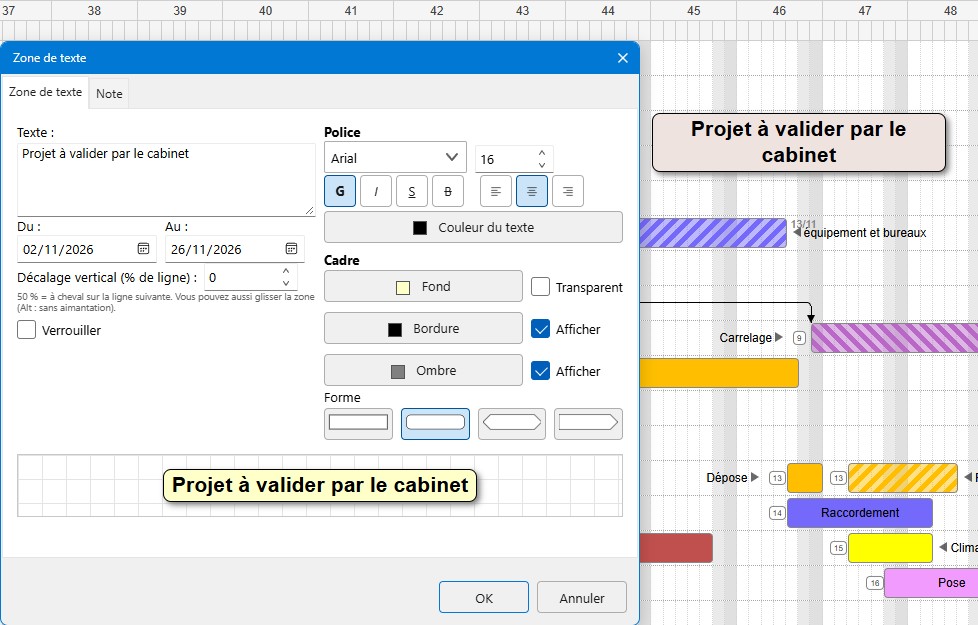
Ainsi, une remarque discrète se contente d’un fond transparent. Un avertissement important, lui, gagne à recevoir un fond coloré et une ombre. La zone « Projet à valider par le cabinet » de notre exemple utilise un rectangle arrondi avec ombre.
Comment placer une zone de texte à cheval entre deux lignes ?
Faites-la glisser : elle s’aimante toutes les demi-lignes, donc sur une ligne ou à cheval entre deux. Maintenez Alt pendant le glisser pour la placer librement.
Pour une position précise, utilisez le champ Décalage vertical (% de ligne) dans la fenêtre. La valeur 0 % place la zone en haut de la ligne, 50 % la place à cheval sur la ligne suivante.
La largeur se règle en tirant sur les bords gauche et droit, comme pour un évènement. La hauteur s’adapte au texte. Enfin, la taille de la police reste celle que vous avez choisie, même si vous augmentez la hauteur des lignes du planning.
Quels plans donnent accès aux zones de texte, et quelles sont les limites ?
Les zones de texte sont disponibles dans les plans Pro et Team, ainsi que dans la démo. Quelques limites sont à connaître :
- En plan Free, le bouton de création est désactivé. Les zones déjà présentes, importées de la version bureau ou conservées après un changement de plan, restent affichées mais figées : impossible de les déplacer, de les modifier ou de les supprimer.
- Dans l’export PDF, le texte utilise toujours la police Open Sans, quelle que soit la police choisie à l’écran.
- Une zone de texte ne peut pas être reliée à un évènement par une liaison.
Pour choisir votre formule, consultez la page d’abonnement de GNT Planning Web ou le comparatif des formules.
FAQ : annoter un planning Gantt avec une zone de texte
Non. Ce n’est pas une tâche : elle n’entre pas dans le total de jours et n’a pas de montant.
Non. Une zone de texte ne peut pas être reliée à un évènement par une liaison. Placez-la à côté du groupe de tâches concerné, éventuellement à cheval entre deux lignes.
Oui, elle figure sur le PDF exporté. Seule la police change : le PDF utilise Open Sans, quelle que soit la police choisie à l’écran.
Non, le bouton de création est désactivé en plan Free. Les zones déjà présentes dans un planning restent affichées, mais figées.
Pour aller plus loin
Projetez votre planning annoté en réunion grâce au mode présentation, ou soignez le rendu du document imprimé avec l’export PDF personnalisé. Pour choisir l’outil adapté à votre équipe, lisez notre guide pour choisir son logiciel de planning.
Découvrez GNT Planning Web en action : essayez l’application ou posez-nous votre question via le formulaire de contact.