
Imprimer le planning d’un salarié en PDF – Planning Web

pdf-planning-salarié

Vous souhaitez imprimer le planning d’un salarié au format PDF ? Planning Web intègre désormais une fonctionnalité d’impression d’agenda individuel directement depuis l’interface. En quelques clics, générez un document PDF personnalisé pour chaque salarié, avec votre logo et les créneaux de votre choix.

Aujourd’hui, nous vous présentons plusieurs nouveautés majeures qui vont transformer votre façon de planifier :

Qu’allons nous aborder dans cette page ?
  1. Impression d’un agenda individuel des activités professionnelles de vos salariés
  2. Création rapide d’un client directement depuis une tâche du planning
  3. Raccourcis clavier pour fluidifier la navigation et les actions répétitives

Ces évolutions ont un objectif commun :

👉 Vous faire gagner du temps, améliorer l’expérience utilisateur et renforcer votre professionnalisme.

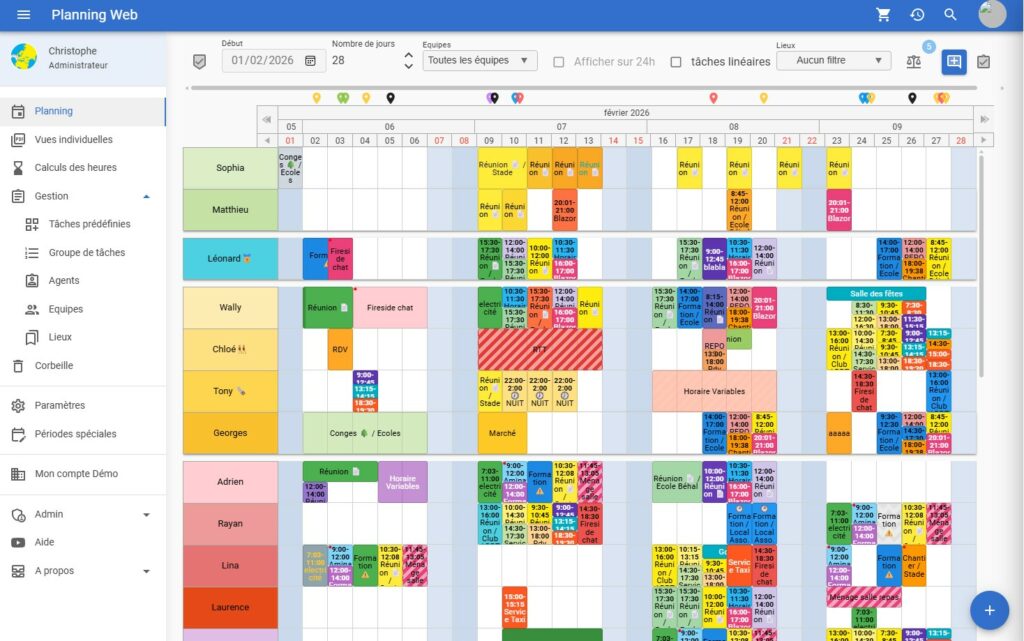
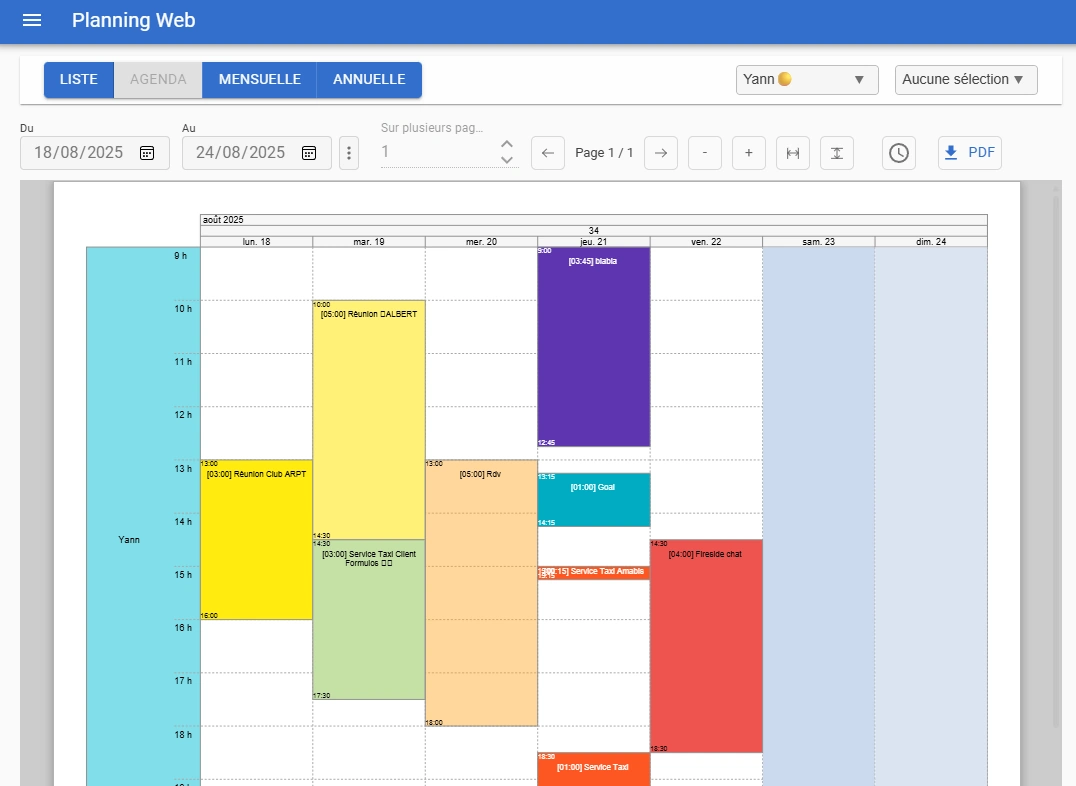
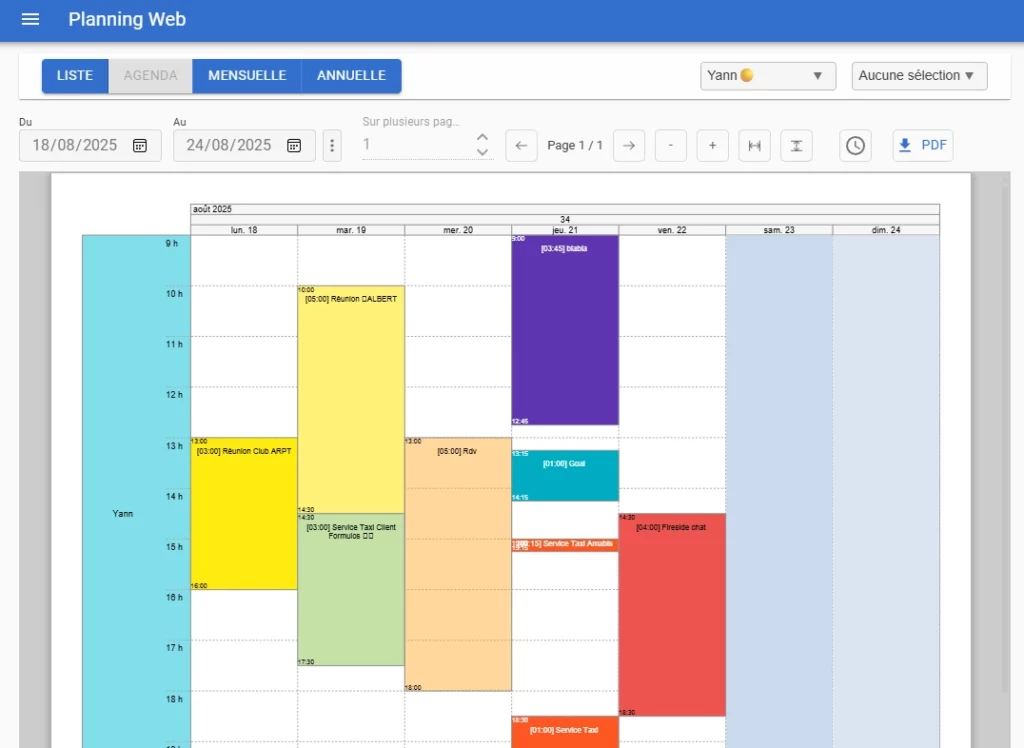
Agenda dans Planning Web affichant un planning d'un salarié hebdomadaire avec des créneaux horaires et des événements programmés.

Imprimer un agenda professionnel individuel par salarié

Une fonctionnalité très attendue!

Que ce soit pour préparer une réunion RH, imprimer pour la personne son planning d’activités. Vous avez désormais la possibilité d’imprimer un agenda individuel au format PDF. Cela peut se faire directement depuis votre interface de planning.

Cette nouveauté est accessible depuis la rubrique « Vues individuelles », située dans le menu de gauche de votre interface.

Un document clair, utile et personnalisable

Vous pouvez désormais :

✅ Générer un PDF clair. Il doit être lisible et structuré pour chaque salarié.
✅ Choisir de répartir l’agenda sur une ou plusieurs pages 📄📄 selon le nombre de jours voulu.
Ajouter automatiquement votre logo, pour une édition à l’image de votre entreprise.

Le logo est géré par le superviseur du planning. Chaque utilisateur peut choisir de l’inclure ou non dans le document final via les paramètres d’édition PDF.

Vous pouvez également personnaliser la plage horaire affichée :

  • Soit selon les heures de début et de fin paramétrées dans vos préférences,
  • Soit sur une amplitude complète de 24h pour une vue exhaustive.

Pour quoi faire ?

Cette fonctionnalité est parfaite pour :
🗓️ Donner le planning journalier ou pour une période au salarié.
📁 Archiver les emplois du temps à des fins réglementaires ou administratives.

Créez un client depuis une tâche

Moins de clics, plus de fluidité!

Autre évolution pratique: il est maintenant possible de créer un nouveau client sans quitter la boîte de dialogue d’une tâche. Cela peut se faire directement depuis la fenêtre de création de tâche. Inutile de fermer cette fenêtre, puis d’y revenir ! :

Lorsque vous ajoutez une nouvelle tâche, vous pouvez :

Créer un client lié à l’activité, en quelques secondes
Associer immédiatement ce client à la tâche en cours
Continuer à planifier sans rupture dans votre travail

Un vrai gain d’ergonomie

Ce changement améliore considérablement le confort d’utilisation. Il répond à une demande fréquente : pouvoir enrichir sa base client sans sortir du contexte de planification.

Vous restez concentré sur ce que vous êtes en train de faire, sans être interrompu par des allers-retours dans l’interface.

Pour qui ?

Ce gain de temps est précieux pour :
👩‍💼 Les gestionnaires de planning qui travaillent en flux tendu
👨‍🔧 Les équipes terrain qui saisissent leurs interventions en direct
📞 Les services client qui ont besoin de créer une fiche client en même temps qu’une prestation

Des raccourcis clavier pour les utilisations intensifs

Des actions plus rapides, plus naturelles

Vous utilisez le planning plusieurs fois par jour ? Vous manipulez des dizaines de tâches ? Cette série de raccourcis clavier va vous faire gagner de précieuses minutes.

Voici les principaux raccourcis désormais disponibles :
➡️ Flèche gauche / droite : naviguer dans les jours du planning (pratique pour passer d’un jour à l’autre sans souris) ;
🖱️ Ctrl + C / Ctrl + V : copier-coller une tâche d’une journée à l’autre, ou d’un salarié à un autre.

🗑️touche Suppr : Envoyer une tâche directement à la corbeille !

Ces raccourcis fonctionnent dans la grille du planning et sont compatibles avec la plupart des navigateurs.

Les utilisateurs expérimentés savent qu’un gain de quelques secondes par action se traduit par du temps économisé. À l’échelle d’une semaine, cela représente des heures économisées.

🎯 Une expérience utilisateur repensée

Ces nouveautés ont été conçues en tenant compte de vos retours. L’objectif est clair : fluidifier l’expérience, éliminer les manipulations inutiles et vous offrir plus de contrôle.

Voici ce que vous allez ressentir au quotidien :
✔️ Moins de clics pour accomplir une tâche.
✔️ Plus de cohérence dans la navigation.
✔️ Une meilleure lisibilité des informations affichées.
✔️ Un gain de temps réel, immédiatement mesurable.

En résumé : Un planning plus puissant, plus simple

Ces nouvelles fonctionnalités transforment votre planning en ligne en un véritable tableau de bord de gestion d’activité.

Ce que vous pouvez désormais faire :

🖨️ Imprimer des agendas individuels PDF, personnalisables et professionnels.
👥 Créer des clients sans sortir du contexte de la tâche.
⌨️ Utiliser des raccourcis clavier intelligents pour aller plus vite.

Les bénéfices pour vous :

🚀 Productivité augmentée : vous passez moins de temps sur des tâches répétitives.
🧭 Ergonomie améliorée : vous gardez le fil de votre action sans rupture.
💼 Professionnalisme renforcé : vos éditions PDF sont à l’image de votre entreprise.

🎬 Prêt à essayer ?

Pas encore utilisateur ?
🎁 Essayez Planning Web gratuitement pendant 10 jours, sans carte bancaire.
👉 Démarrer mon essai gratuit

💡 Vous avez une suggestion ?

Nous construisons Planning Web avec vous. Partagez vos idées depuis l’app ou par e-mail.
💬 Nous contacter

3 nouvelles fonctions pour mieux gérer les plannings de vos équipes

Nous continuons d’améliorer Planning Web. Cette version 5.4.3 apporte des nouveautés importantes pour ceux qui suivent de près le temps de travail de leurs équipes.

🆕Des périodes prédéfinies pour gagner du temps

Vous pouvez désormais sélectionner des plages de dates en un clic : semaine en cours, mois précédent, semaine précédente ou personnaliser les jours, etc.
Fini les sélections manuelles répétitives – vous accédez plus vite aux données qui comptent.

Périodes prédéfinies dans le calcul des heures du planning

📊Un tableau d’heures plus précis… et plus intelligent

  • Pour des périodes courtes (jusqu’à un mois) : vous voyez le détail jour par jour.
  • Pour des périodes plus longues : nous simplifions l’affichage avec un récapitulatif par jour de la semaine (ex. : tous les lundis, mardis…).

Résultat : Une meilleure lisibilité, même avec des volumes de données importants. Aussi, ce tableau est exporté aussi dans le fichier Excel dans un nouvel onglet

Tableau des heures par jour dans le calcul des heures du planning

👤 Affichage automatique de la vue agenda

Si une équipe n’a qu’une seule ressource, le planning passe automatiquement en vue agenda (horaires verticales).
Cela rend la lecture instantanée, sans action manuelle. Et donc, moins de clics, plus d’efficacité.

Si un groupe n’a qu’une personne, l’affichage est par défaut en mode agenda

✅ Essayez ces nouveautés dès maintenant

Pas encore utilisateur ?
🎁 Essayez Planning Web gratuitement pendant 10 jours, sans carte bancaire.
👉 Démarrer mon essai gratuit

💡 Vous avez une suggestion ?

Nous construisons Planning Web avec vous. Partagez vos idées depuis l’app ou par e-mail.
💬 Nous contacter

Comment gérer un planning d’équipe

Gestion d'équipe dans le planning

La gestion d’équipe dans un planning recouvre deux réalités distinctes : les utilisateurs qui accèdent au planning pour le consulter ou le modifier, et les équipes de personnes que vous planifiez. Dans Planning Web, ces deux notions se rejoignent et s’organisent facilement.

La fausse bonne idée

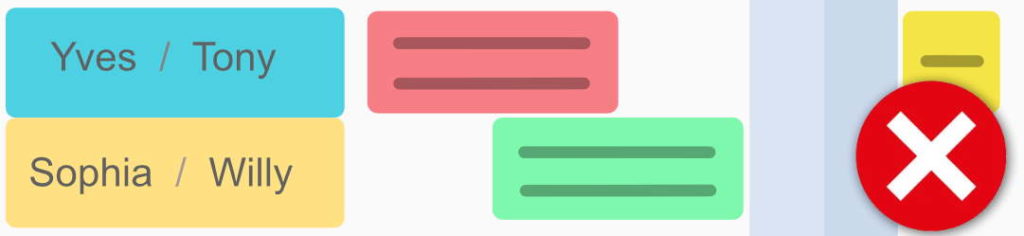
J’ai souvent entendu des personnes qui au départ voulaient regrouper en une ligne leurs salariés qui sont en équipes. C’est peut être cohérent dans certains cas car en effet on gagne du temps pour la planification de ces binônes

éviter une ligne du planning pour plusieurs salariés

Malheureusement on va vite se rendre compte que cela pose plus d’inconvénients que d’avantage. L’illustration suivante va vous montrer en un coup d’oeil le problème qui arrivera rapidement si on utilise une ligne pour deux.

grouper les salariés visuellement dans le planning

Mais est-ce plus long pour planifier ?

Je pense que c’est pas la bonne question qu’il faut se poser car à moins d’avoir du personne clôné qui est en congés en même temps, ou qui tomberait malheureusement malade au même moment.

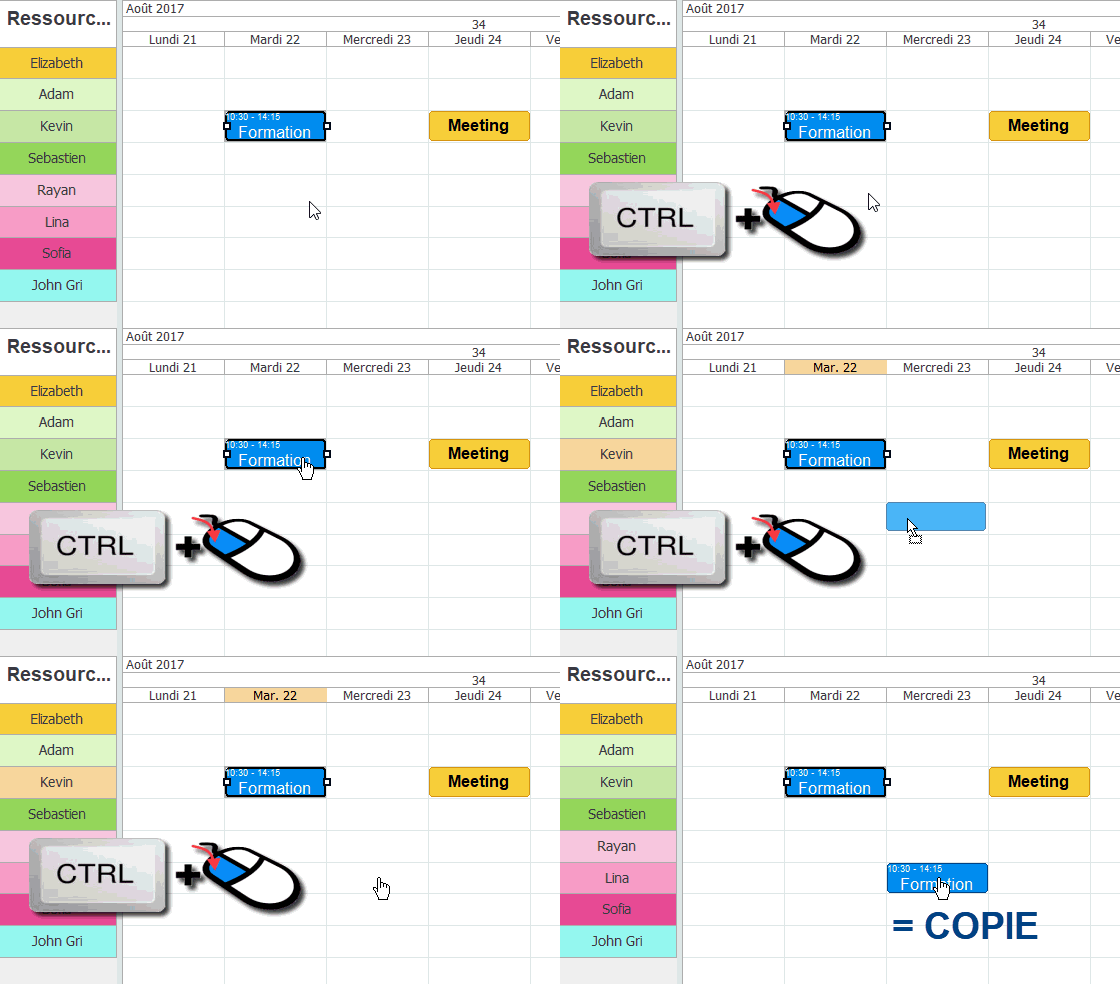
Les outils de duplication comme les copier/coller de tâches / semaine complète existent et l’astuce qui existe aussi bien dans SodeaSoft Planning Web que SodeaSoft Planning Pro qui consiste à déplacer une tâche en maintenant la touche CTRL pour la dupliquer vous fera gagner en efficacité :

Dupliquer une tâche dans le planning d'équipe avec CTRL

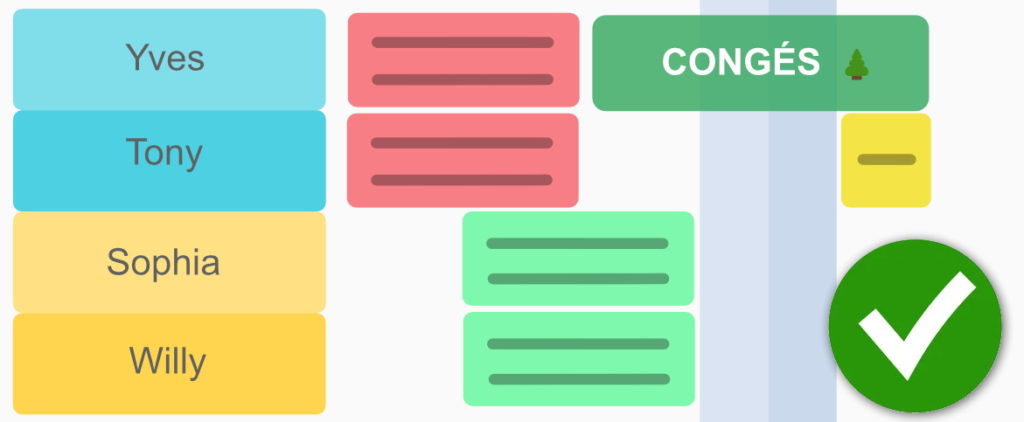
📢Une personne par ligne !

Vous imaginez maintenant bien comment on gagne en flexibilité ! Aussi, dès qu’on fera un calcul d’heures, il serait complétement faussé si une ligne correspondrait à plusieurs personne. Alors en utilisant une ligne par personne, je vous invite à utiliser l’arrière plan pour regrouper visuellement vos salariés. :

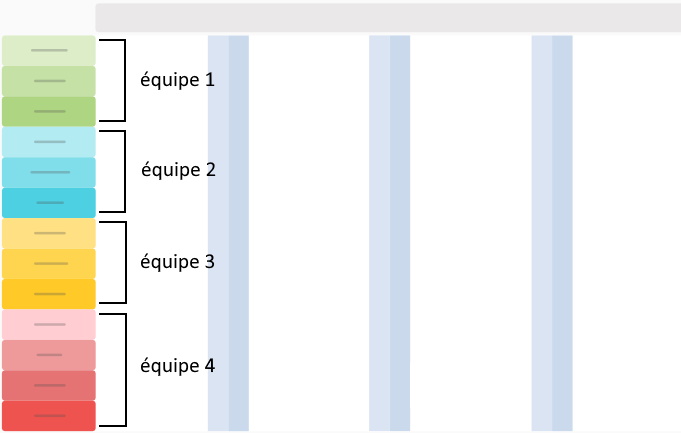
Regrouper les équipes par couleur dans la gestion d'équipe planning
Regrouper vos équipes par couleur

La gestion d’équipe dans Planning Web : à quoi ça sert concrètement ?

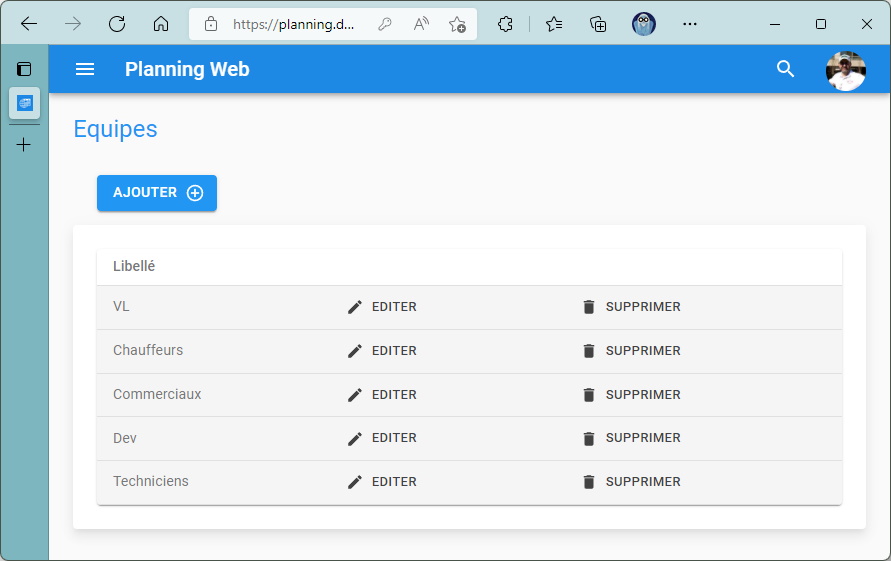
La liste d’équipes que l’on peut créer servira évidemment à grouper nos ressources dans une ou plusieurs équipes mais aussi si on souhaite limiter l’accès à un utilisateur du planning à certaines ressources.

Liste des équipes dans Planning Web pour la gestion d'équipe
Liste de vos équipes

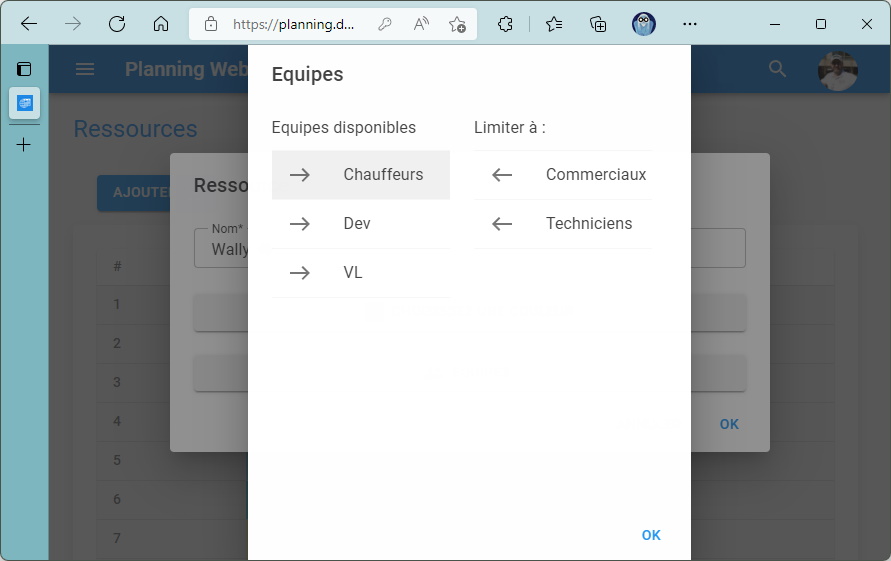
Maintenant on peut affecter un salarié à une ou plusieurs équipes. Si le salarié n’a aucune affectation et bien cela signifira qu’il sera visible lorsque l’on filtre à aucune équipe

Affectation d'équipes à une ressource
Affectation d’équipes à une ressource

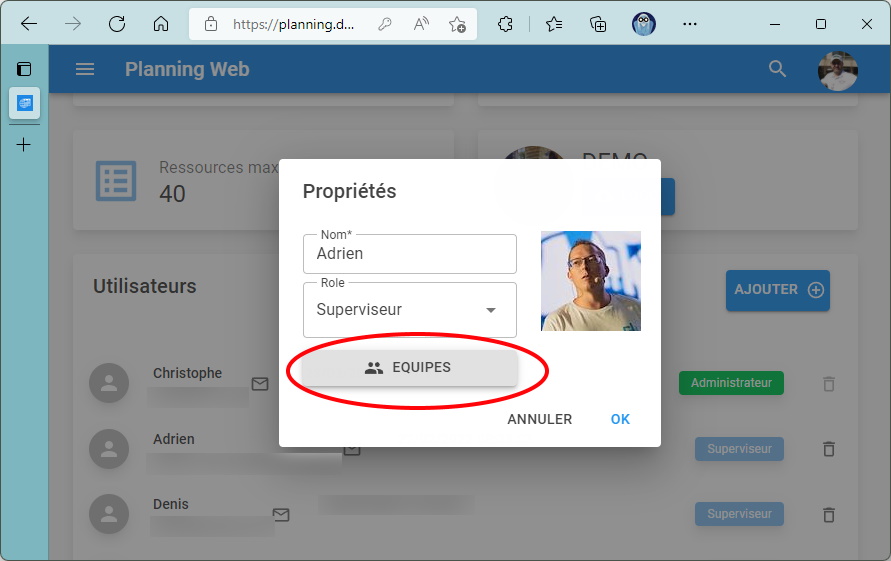
Chaque utilisateur de votre planning peut être limité à une ou plusieurs équipe.

Vous pouvez limiter l'accès de vos utilisateurs à certaines équipes
Vous pouvez limiter l’accès de vos utilisateurs à certaines équipes
Via ce menu on peut trier les ressources selon les équipes

N’hésitez pas à tester gratuitement Sodeasoft Planning Web. Rendez-vous sur cette page : https://www.sodeasoft.com/planning-web/

{ « @context »: « https://schema.org », « @type »: « HowTo », « name »: « Gestion d’équipes dans Planning Web », « description »: « Découvrez comment organiser efficacement vos équipes dans SodeaSoft Planning Web, en évitant les erreurs courantes et en optimisant la flexibilité. », « image »: « https://www.logiciel-de-planning.fr/wp-content/uploads/2022/03/gestion-equipe-planning-web.jpg », « author »: { « @type »: « Organization », « name »: « SodeaSoft », « url »: « https://www.sodeasoft.com » }, « publisher »: { « @type »: « Organization », « name »: « Planning SodeaSoft », « logo »: { « @type »: « ImageObject », « url »: « https://www.logiciel-de-planning.fr/wp-content/uploads/2025/05/cropped-logo-sodeasoft-rectangle-350×70-1.png » } }, « datePublished »: « 2022-03-28T08:00:00+02:00 », « dateModified »: « 2026-03-24T14:57:38+01:00 », « totalTime »: « PT5M », « step »: [ { « @type »: « HowToStep », « position »: 1, « name »: « Une personne par ligne », « text »: « Attribuez une ligne par salarié dans le planning. Ne regroupez jamais deux personnes sur une même ligne, au risque de fausser les calculs d’heures. » }, { « @type »: « HowToStep », « position »: 2, « name »: « Créer vos équipes », « text »: « Dans Planning Web, créez vos équipes depuis la liste des ressources. Chaque salarié peut être affecté à une ou plusieurs équipes. » }, { « @type »: « HowToStep », « position »: 3, « name »: « Regrouper visuellement par couleur », « text »: « Utilisez l’arrière-plan coloré pour identifier visuellement les membres d’une même équipe dans le planning. » }, { « @type »: « HowToStep », « position »: 4, « name »: « Limiter l’accès par équipe », « text »: « Configurez les droits de chaque utilisateur pour qu’il ne voie que les équipes qui le concernent. » } ] }

Application Planning Web, 100% cloud !

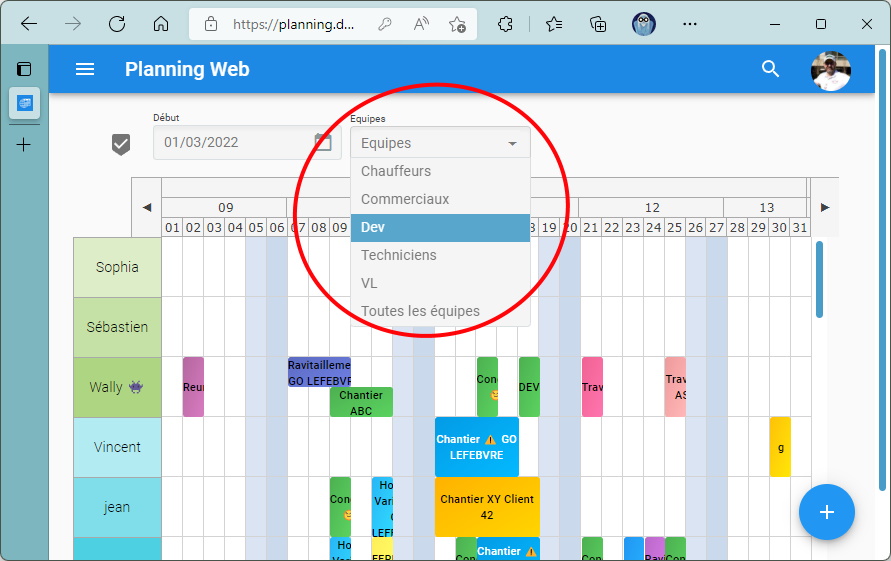
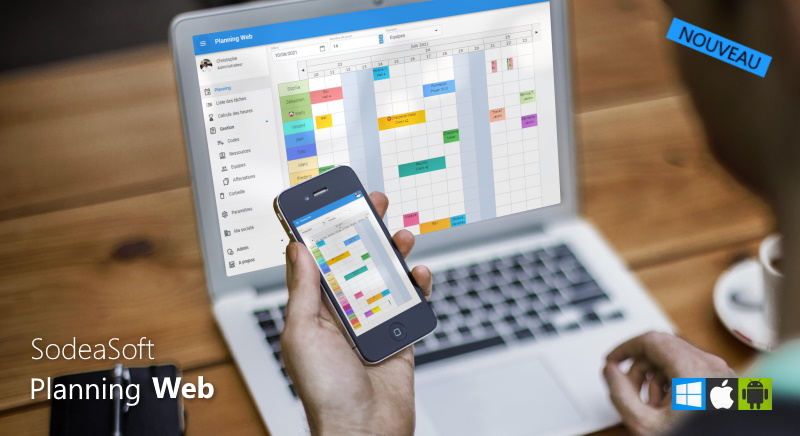
Sodeasoft vient de publier sa première application de planning dans le Cloud. Lorsque vous êtes toujours en déplacement, vous avez besoin de votre planning là où vous êtes et tout de suite. Planning Web est idéale !

Logiciel de bureau ou application web ?

L’un comme l’autre a ses avantages et ses inconvénients. On constate que depuis les confinements que nous avons connu, les logiciels de bureaux se sont pris un sacré tacle. J’y reviendrai dans un prochain article.

SodeaSoft Planning Web est développé en utilisant les toutes dernières technologies .NET de Microsoft et utilise le cloud Microsoft Azure. L’application est déployé dans un DataCenter de situé en France ( https://datacenters.microsoft.com/globe/explore?info=region_francecentral ).

L’accès à l’application s’effectue donc depuis les navigateurs récents qu’ils soient Microsoft Edge, Apple Safari, incluant iOS, Mozilla Firefox ou Google Chrome, incluant Android et nécessite une connexion à internet !

Un héritage de Planning Pro

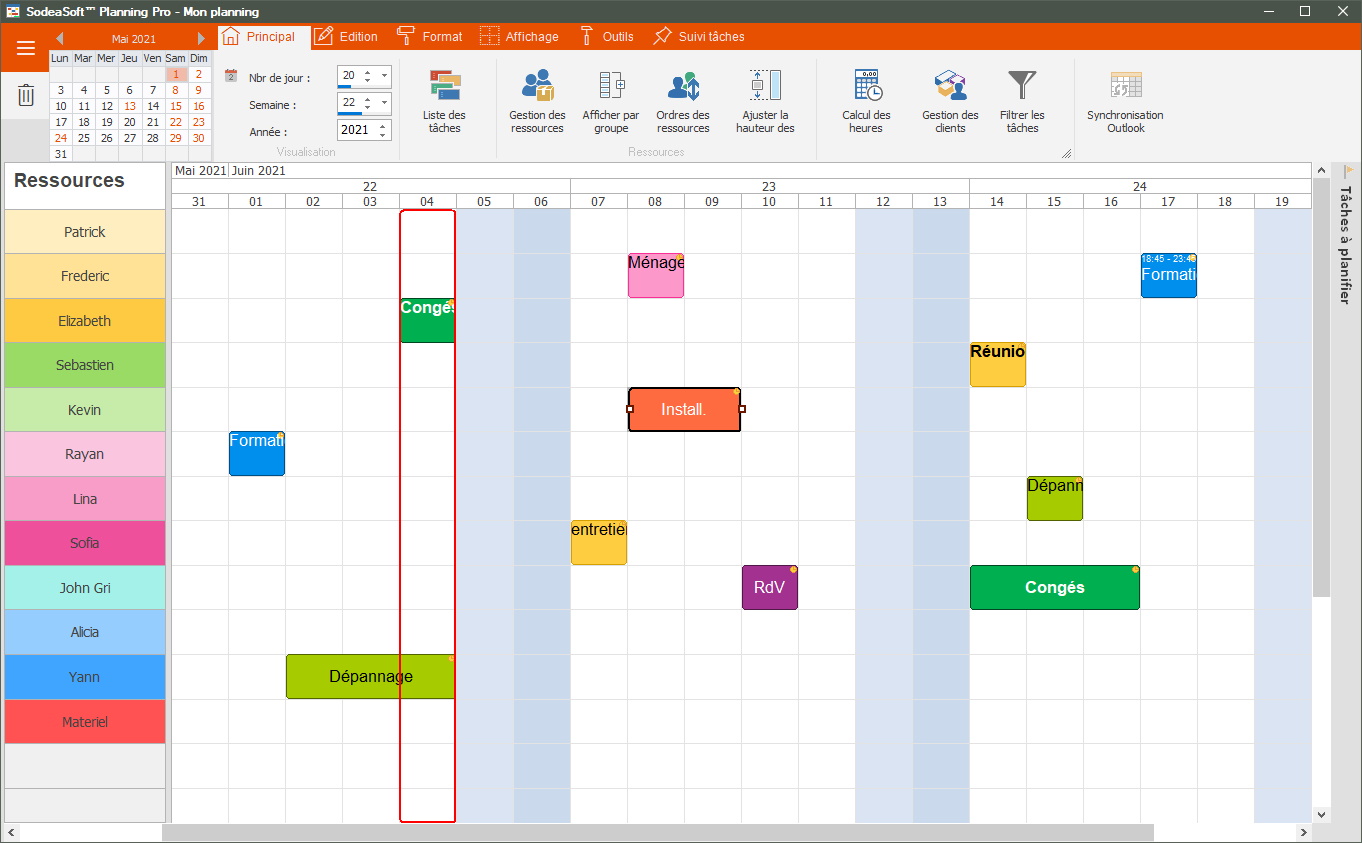
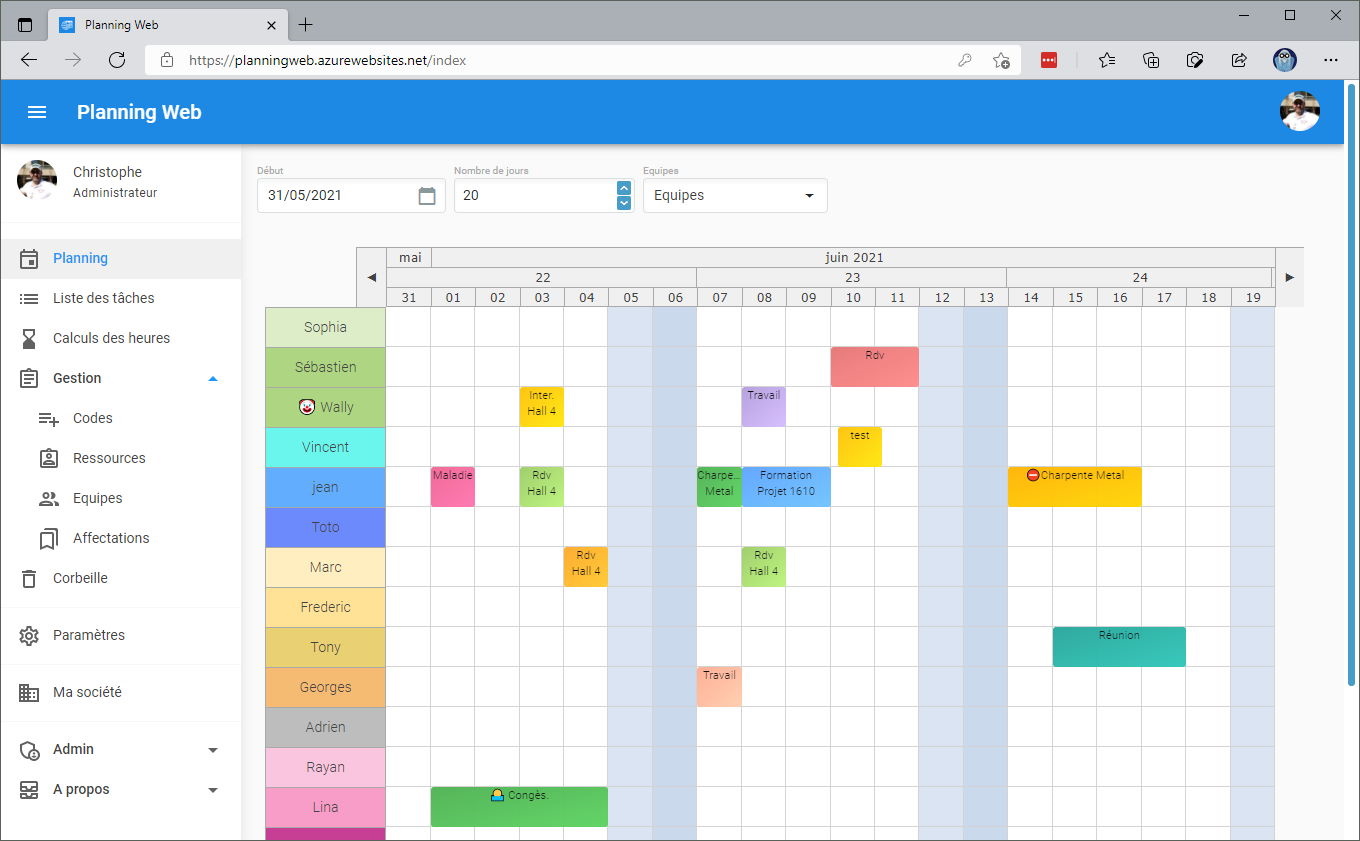
Comparaison entre Planning pro et Planning Web

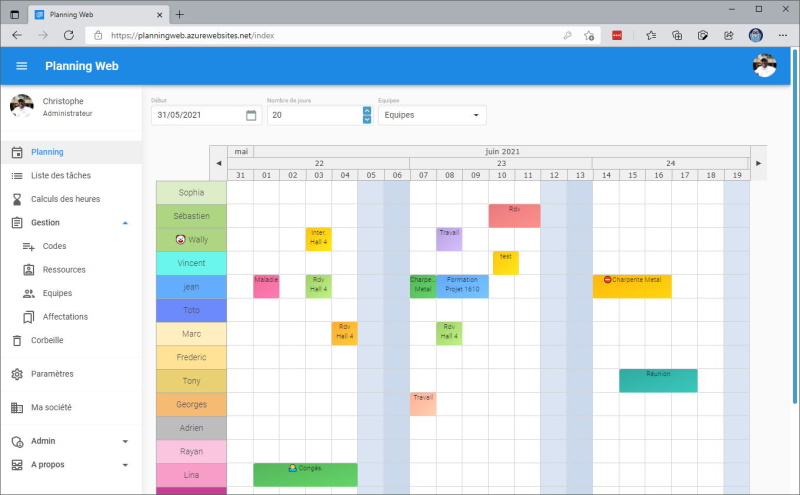
En 23 ans, le logiciel Planning Pro en a vue des évolutions et nouvelles fonctions. Au lancement de Planning Web, c’est toute l’expérience de Planning Pro qu’il a fallu repérer. La priorité a été de parvenir à redévelopper la grille du planning la plus proche possible. On y retrouve la barre temps cliquable permettant de visualiser en un clic une semaine, un jour ou un mois ! Mais aussi la vue « agenda » d’une ressource en cliquant sur son nom. Planning web est en constante amélioration et a maintenant atteint tout ce que nous avions conçu pour Planning Pro.

Fonctionnalités disponibles

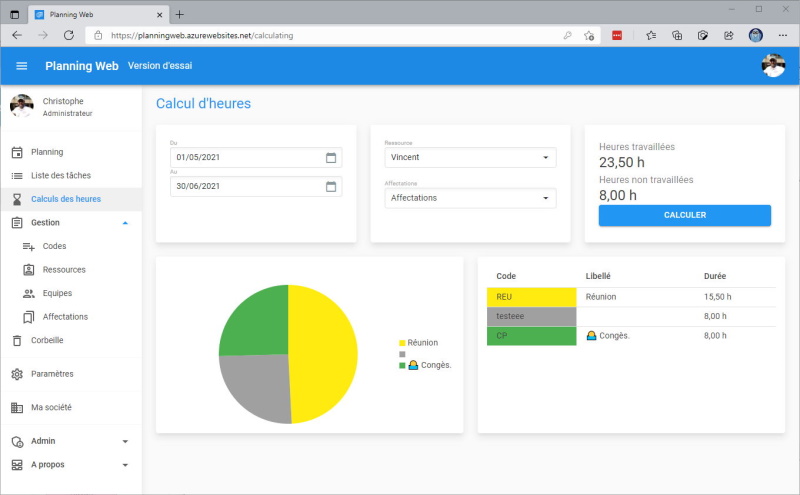
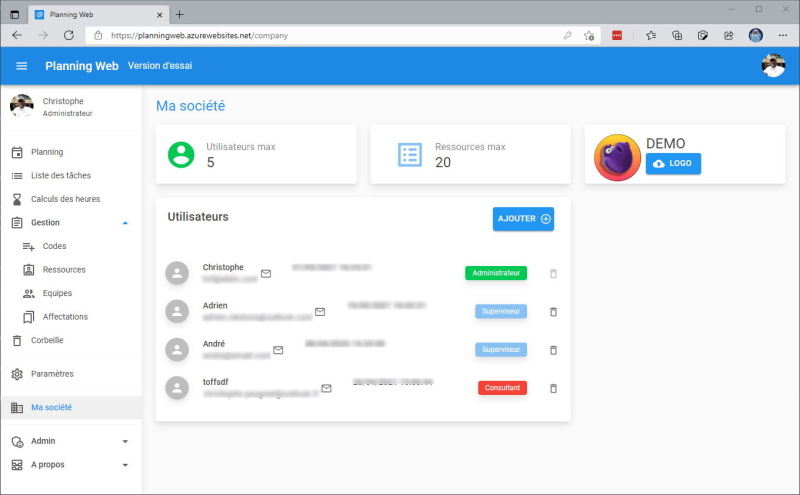
On y retrouve les principales gestions des codes, liste des utilisateurs … :

Planning Web étant en constante évolutions. De nouvelles versions sont régulièrement effectuées. L’utilisateur retrouvera une rubrique « A propos / Version » où il peut consulter les avancées effectuée.

Vous pouvez demander un accès pour essayer Planning web : https://www.sodeasoft.com/planning-web-demo.php