Planning Web détecte les tâches hors plages horaires de vos salariés

Alerte Planning Web quand une tâche sort des horaires habituels d'un salarié

Vous planifiez une intervention pour un de vos salariés, de 12h à 13h, chez un client. Vous confirmez au client, c’est réservé. Le lendemain, votre salarié vous demande pourquoi vous lui avez confié une intervention en dehors de ses horaires. Il faut rappeler le client, trouver un nouveau créneau, et gérer la situation dans l’urgence…

Ce type de situation est courant dès qu’un planning gère plusieurs salariés avec des horaires différents. Une secrétaire, un responsable ou un remplaçant qui saisit une tâche ne connaît pas toujours par cœur les horaires précis de chaque personne. Planning Web propose désormais une réponse directe à ce problème.

Trois façons de définir les horaires de chaque salarié

Planning Web permet déjà de personnaliser les horaires par salarié, en plus des horaires généraux que vous définissez dans les paramètres de la société. Vous choisissez parmi trois modes :

  • Les heures définies dans les paramètres, communes à toute la société. C’est le mode par défaut.
  • Des heures simples, une valeur par jour de semaine, propre au salarié.
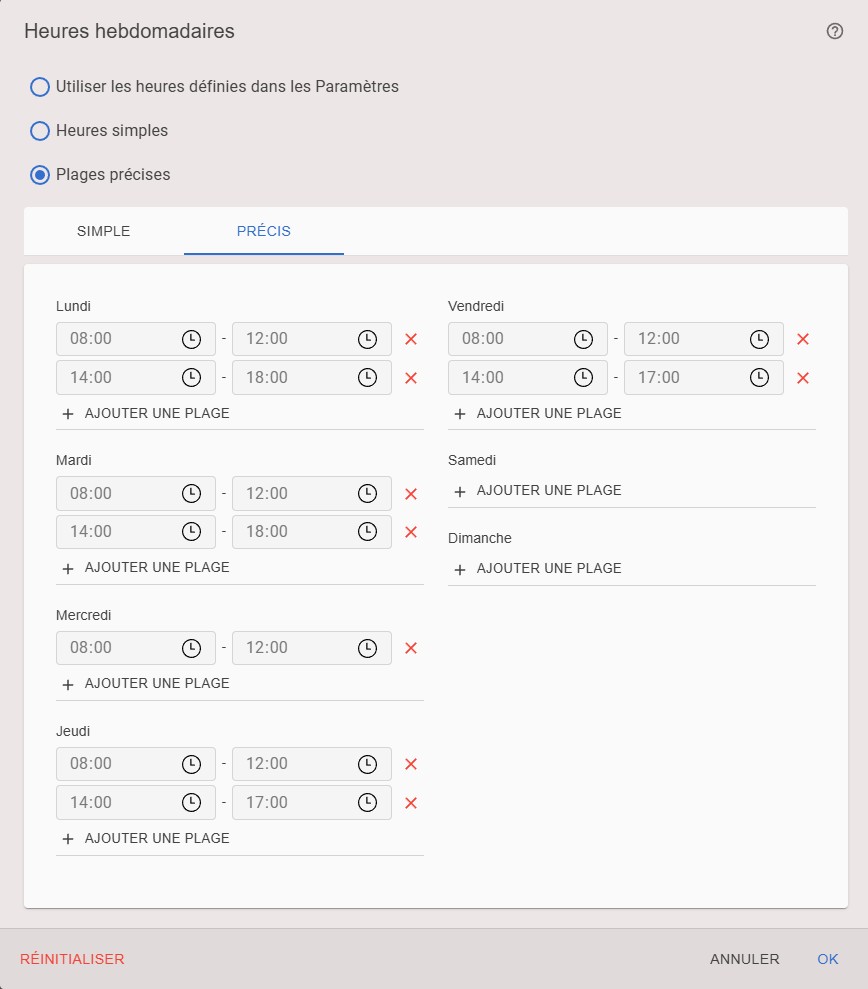
  • Des plages horaires précises, avec des créneaux définis jour par jour (par exemple 8h à 12h et 14h à 18h).

C’est ce troisième mode, les plages précises, qui permet à Planning Web de savoir exactement quand un salarié travaille, heure par heure, et pas seulement combien d’heures il doit faire dans la journée.
Une alerte avant l’enregistrement d’une tâche hors plage

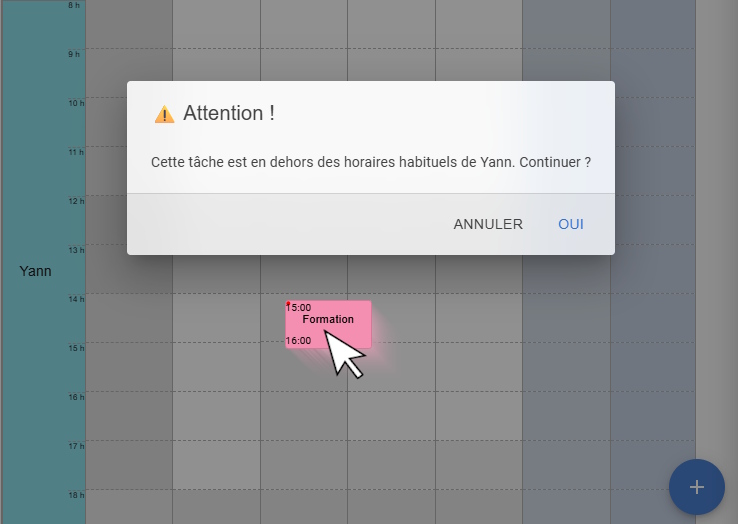
Quand vous configurez un salarié en mode « plages précises », Planning Web surveille désormais chaque tâche avec horaires qui lui est affectée. Si vous déplacez, redimensionnez ou créez une tâche depuis le panneau des tâches à planifier, ou si vous modifiez ses dates, et qu’elle tombe en dehors des plages de travail du salarié, une fenêtre de confirmation apparaît immédiatement.

Le message est clair : la tâche sort des horaires habituels de la personne, et vous devez confirmer explicitement avant que l’enregistrement devienne définitif. Un simple refus annule l’action.

Dans l’exemple du rendez-vous de 17h à 18h, cette alerte se déclenche dès la saisie, avant même d’enregistrer le planning.

Le défi technique : une vérification fiable, pas seulement visuelle

Afficher une alerte à l’écran est une chose. Empêcher qu’on la contourne en est une autre. Dans un planning que plusieurs personnes utilisent en même temps au sein d’une même société, on peut créer ou modifier une tâche depuis plusieurs points de l’interface : le planning lui-même, le panneau des tâches à planifier, ou un enregistrement en lot.

Nous avons donc construit ce contrôle pour qu’il revérifie chaque tâche côté serveur, et pas seulement côté navigateur. Planning Web n’enregistre jamais une tâche hors plage sans confirmation explicite, quel que soit le chemin que vous empruntez pour la créer ou la modifier. Cette double vérification garantit la cohérence du planning, même quand plusieurs utilisateurs travaillent en parallèle.

Un repère visuel directement sur le planning

Le mode « plages précises » apporte aussi un repère visuel. Dans la vue par heures du planning, quand vous affichez une seule ressource ou toutes les ressources sur une seule journée, les créneaux en dehors des plages de travail prennent un fond gris translucide. Les créneaux réellement travaillés restent blancs.

Ce repère se combine avec les indicateurs existants, comme les heures de nuit ou le week-end. Vous le retrouvez aussi sur l’agenda PDF d’un salarié, dans l’aperçu de la page Suivi et dans l’impression individuelle depuis la page d’impression.

Ventiler les heures hors plage dans le calcul d’heures

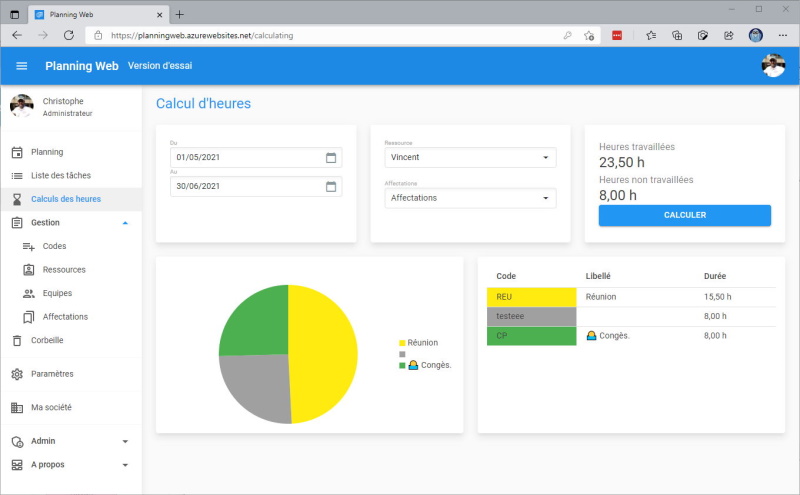
Le calcul d’heures de Planning Web affiche désormais une colonne « Hors plage », dans les tableaux par code et par ressource. Elle indique le nombre d’heures des tâches horodatées qui tombent en dehors des plages de travail d’un salarié en mode « plages précises ». Le calcul rapide depuis le planning affiche le même total.

Cette information permet à un responsable de repérer, salarié par salarié, les écarts entre les horaires prévus et les horaires réellement planifiés, sans vérifier chaque tâche manuellement.

Plusieurs plages par jour : le cas des métiers en services

Le mode « plages précises » ne se limite pas à un seul créneau par jour. Un salarié peut avoir plusieurs plages sur une même journée, ce qui correspond parfaitement aux métiers organisés en services, comme la restauration : petit-déjeuner, déjeuner et dîner, avec des coupures entre chaque service.

Planning Web prend en compte chaque plage indépendamment pour calculer les heures et détecter les tâches hors plage, ce qui permet un contrôle précis même avec des horaires fractionnés dans la journée.
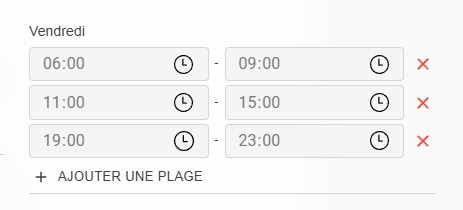
On peut créer plusieurs plages horaires

Questions fréquentes

Comment activer les plages horaires personnalisées pour un salarié ?

Ouvrez la fiche du salarié dans la page Ressources, cliquez sur le bouton « Heures hebdomadaires », puis sélectionnez le mode « Plages précises » et renseignez les créneaux souhaités pour chaque jour.

Une tâche journée entière peut-elle être signalée hors plage ?

Non. Le contrôle ne concerne que les tâches ayant des horaires de début et de fin. Une tâche journée entière, sans horaire précis, n’est jamais signalée hors plage.

Peut-on tout de même enregistrer une tâche hors plage malgré l’alerte ?

Oui. L’alerte demande une confirmation, elle ne bloque pas l’action de façon définitive. L’objectif est d’attirer l’attention avant l’enregistrement, pas d’empêcher les exceptions justifiées.

Cette fonctionnalité est-elle accessible à tous les rôles utilisateurs ?

L’enregistrement des heures personnalisées d’un salarié est réservé aux rôles Superviseurs et Utilisateurs. La visualisation des plages et des alertes reste accessible aux autres rôles concernés par la planification.

Comment revenir aux horaires par défaut de la société pour un salarié ?

Rouvrez le bouton « Heures hebdomadaires » de la ressource, sélectionnez « Utiliser les heures définies dans les paramètres », validez, puis enregistrez la fiche.

Découvrez Planning Web en action et testez la gestion des plages horaires personnalisées avec votre propre équipe.
Organiser vos plannings en dossiers : la bonne pratique à adopter dès le départ

Restreindre un utilisateur à des dossiers dans GNT Planning Web

Un compte GNT Planning Web démarre souvent avec deux ou trois plannings. Quelques mois plus tard, ce sont vingt, trente plannings qui s’accumulent à la racine, sans structure. Retrouver le bon devient long, et chaque collaborateur voit tout, même ce qui ne le concerne pas. Une habitude simple évite ce désordre : classer ses plannings dans des dossiers dès la création du compte.

Pourquoi ranger ses plannings dès le départ

Créer des dossiers après coup, une fois que trente plannings traînent à la racine, prend du temps. Les nommer par chantier, par client ou par service dès le début coûte quelques minutes et structure durablement votre espace de travail. Chaque nouveau planning trouve immédiatement sa place, et vos collègues s’y retrouvent sans avoir à chercher.

Cette organisation a un second effet, moins visible au départ : elle rend possible la gestion fine des accès de votre équipe.

Créer et organiser ses dossiers dans GNT Planning Web

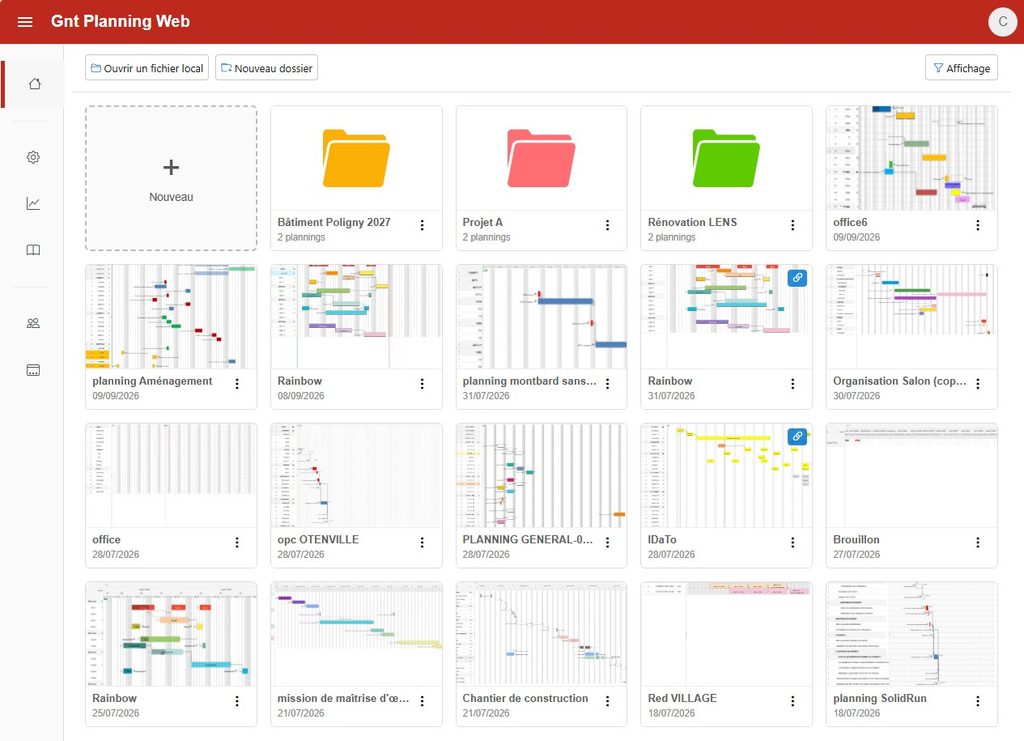
Depuis l’écran d’accueil, en vignettes, un menu d’actions rapides permet de déplacer un planning dans un dossier, en glisser-déposer ou via le menu contextuel. Les dossiers se créent à la volée, par projet, par client ou par équipe selon votre activité. Si un dossier est supprimé, les plannings qu’il contenait ne disparaissent pas : ils repassent simplement à la racine, dans « Mes plannings ».

Cette structure en dossiers est disponible sur tous les comptes. Elle prend tout son sens à partir du moment où plusieurs collaborateurs travaillent sur le même compte.

Le bénéfice caché : restreindre l’accès de vos collaborateurs

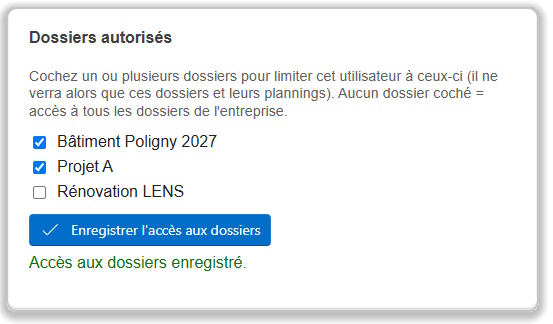
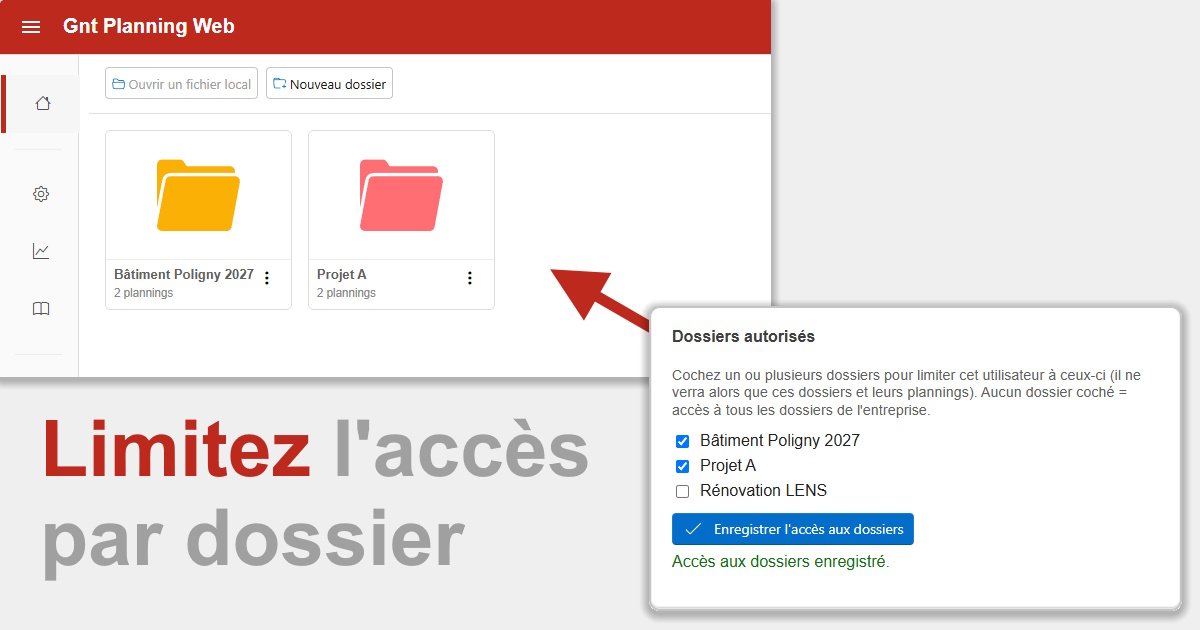
Une fois vos plannings organisés en dossiers, un Superviseur peut restreindre un Utilisateur ou un Consultant à un ou plusieurs dossiers précis. Cette personne ne verra alors que les plannings de ces dossiers. Tout le reste, les autres dossiers comme les plannings restés à la racine, lui devient invisible.

Concrètement, un chef d’équipe qui gère plusieurs chantiers peut donner à chaque collaborateur la visibilité sur son seul chantier, sans créer de compte séparé ni dupliquer les plannings. La restriction s’applique immédiatement, sans reconnexion nécessaire, et se lève tout aussi simplement en décochant les dossiers concernés.

dossiers autorisés dans le logiciel de planning de projet

Ce que peut faire, et ne peut pas faire, un utilisateur restreint

Un collaborateur restreint garde une vraie autonomie dans son périmètre. Il peut ouvrir, modifier, dupliquer les plannings de ses dossiers autorisés, et créer de nouveaux plannings à l’intérieur. Il peut aussi renommer ou supprimer ses dossiers, et en créer de nouveaux, qui s’ajoutent automatiquement à sa liste.

En revanche, aucune action n’est possible à la racine : ni création de planning, ni import d’un fichier .gntx. Un Superviseur, lui, ne peut jamais être restreint. Et si tous les dossiers autorisés à un utilisateur sont supprimés, il reste restreint et ne voit plus aucun planning, jusqu’à ce qu’on lui attribue de nouveaux dossiers ou qu’on lève la restriction.

Cette fonctionnalité est incluse dans les plans Pro et Team.

Questions fréquentes

Faut-il réorganiser tous ses plannings pour utiliser la restriction par dossiers ?

Non. La restriction s’applique aux dossiers existants. Mais partir avec une structure en dossiers dès le début évite d’avoir à tout réorganiser plus tard.

Un collaborateur restreint peut-il voir les plannings de ses collègues dans un dossier autorisé ?

Oui. La restriction porte sur les dossiers, pas sur les personnes. Dans un dossier autorisé, il voit les plannings de tous ceux qui y ont accès.

Que se passe-t-il si je supprime un dossier auquel un collaborateur est restreint ?

Les plannings du dossier repassent à la racine. Si c’était le seul dossier autorisé au collaborateur, il ne voit plus aucun planning tant qu’un Superviseur ne lui attribue pas de nouveaux dossiers.

Un Superviseur peut-il être restreint à certains dossiers ?

Non, un Superviseur a toujours accès à l’ensemble des dossiers et plannings de l’entreprise.

Cette fonctionnalité est-elle disponible sur le plan Free ?

Non, elle est réservée aux plans Pro et Team.

Bien organisé dès le premier jour, un compte GNT Planning Web reste lisible même à plusieurs dizaines de plannings, et vous gardez la main sur qui voit quoi.

Découvrez GNT Planning Web ou consultez le détail de la gestion des dossiers et des plannings.

Application Planning Web, 100% cloud !

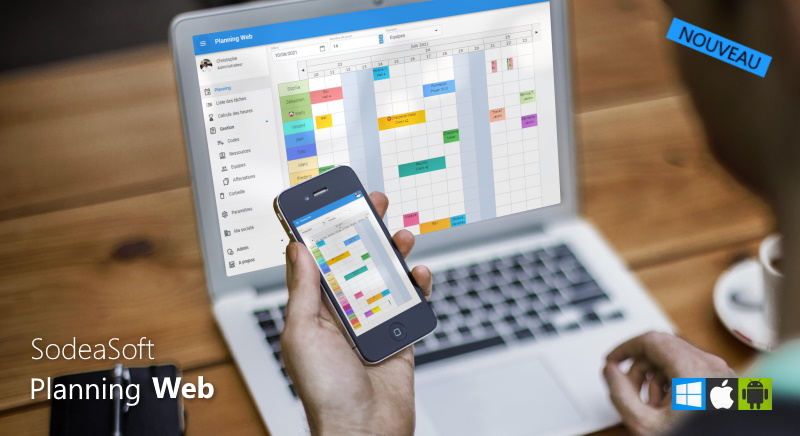
Sodeasoft vient de publier sa première application de planning dans le Cloud. Lorsque vous êtes toujours en déplacement, vous avez besoin de votre planning là où vous êtes et tout de suite. Planning Web est idéale !

Logiciel de bureau ou application web ?

L’un comme l’autre a ses avantages et ses inconvénients. On constate que depuis les confinements que nous avons connu, les logiciels de bureaux se sont pris un sacré tacle. J’y reviendrai dans un prochain article.

SodeaSoft Planning Web est développé en utilisant les toutes dernières technologies .NET de Microsoft et utilise le cloud Microsoft Azure. L’application est déployé dans un DataCenter de situé en France ( https://datacenters.microsoft.com/globe/explore?info=region_francecentral ).

L’accès à l’application s’effectue donc depuis les navigateurs récents qu’ils soient Microsoft Edge, Apple Safari, incluant iOS, Mozilla Firefox ou Google Chrome, incluant Android et nécessite une connexion à internet !

Un héritage de Planning Pro

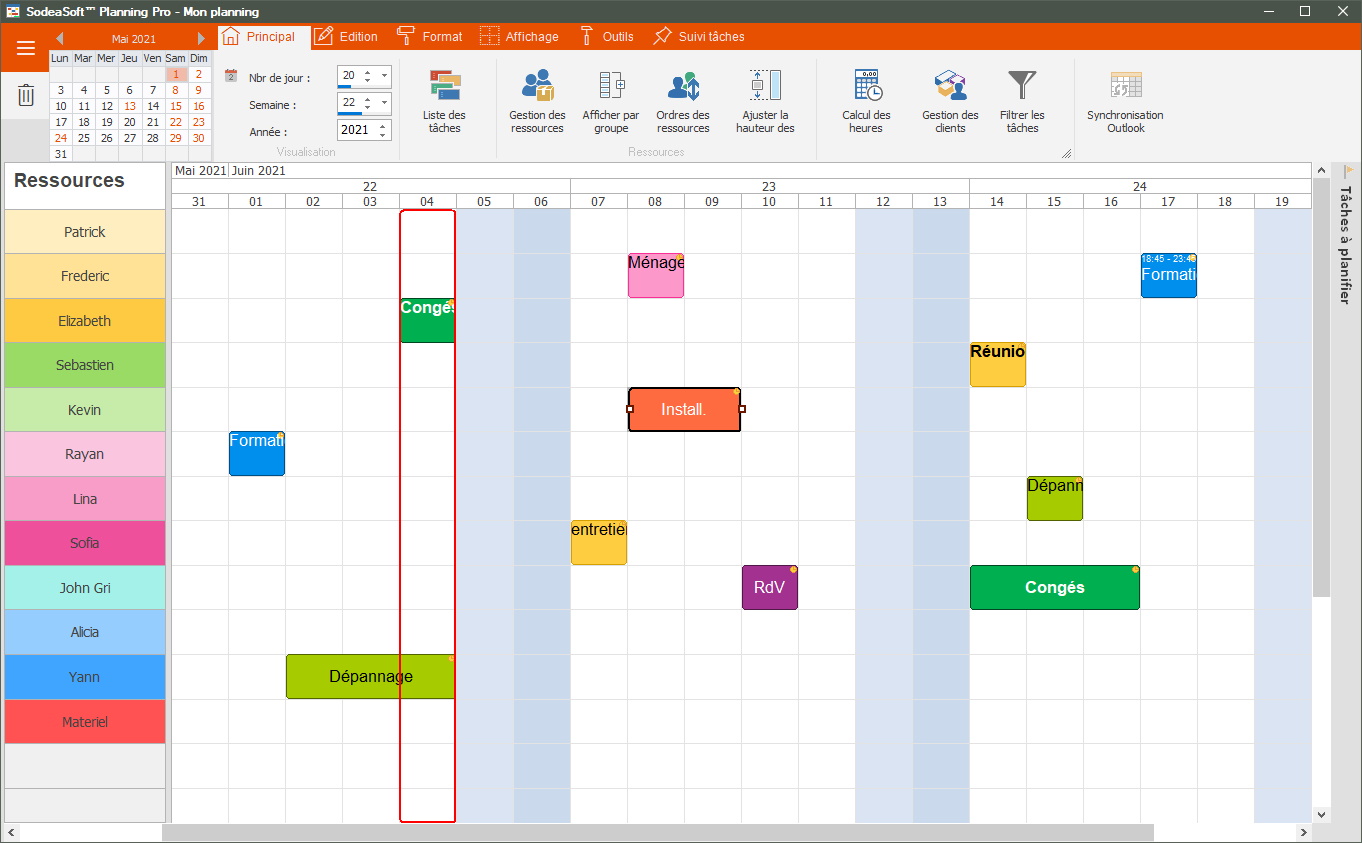
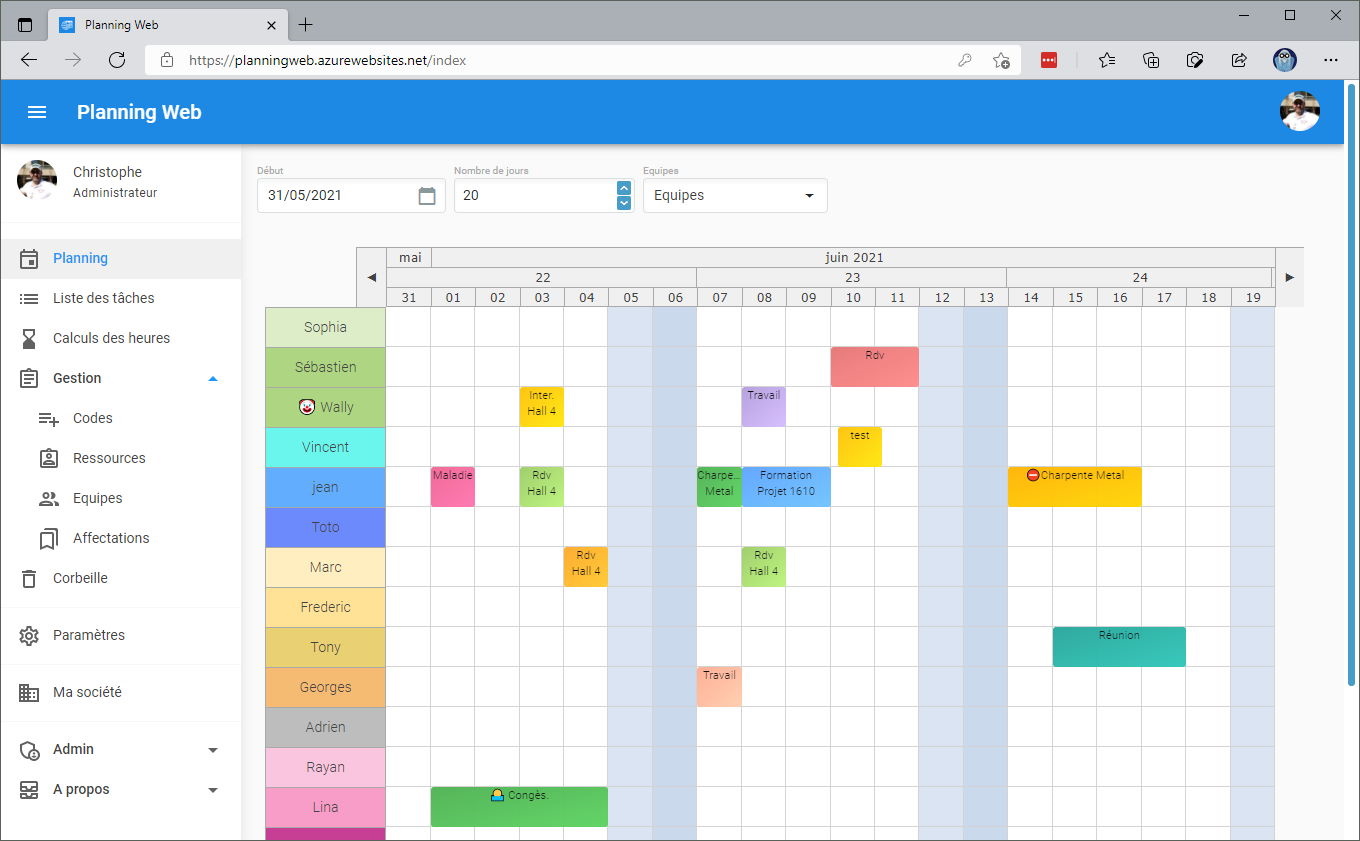
Comparaison entre Planning pro et Planning Web

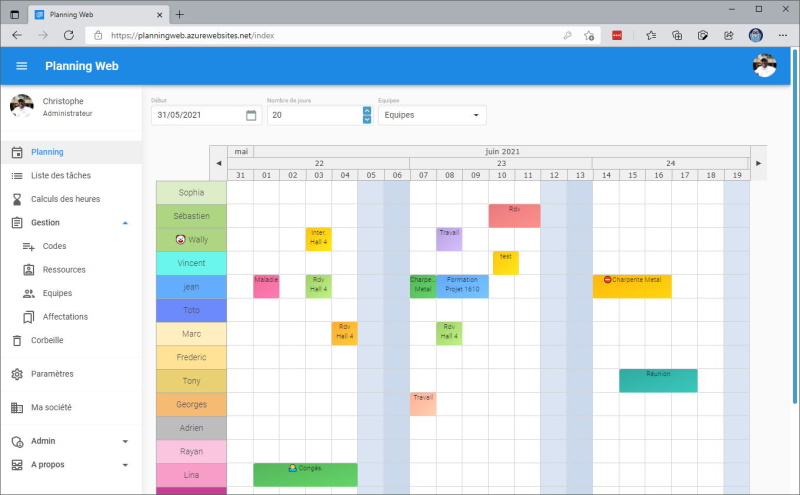
En 23 ans, le logiciel Planning Pro en a vue des évolutions et nouvelles fonctions. Au lancement de Planning Web, c’est toute l’expérience de Planning Pro qu’il a fallu repérer. La priorité a été de parvenir à redévelopper la grille du planning la plus proche possible. On y retrouve la barre temps cliquable permettant de visualiser en un clic une semaine, un jour ou un mois ! Mais aussi la vue « agenda » d’une ressource en cliquant sur son nom. Planning web est en constante amélioration et a maintenant atteint tout ce que nous avions conçu pour Planning Pro.

Fonctionnalités disponibles

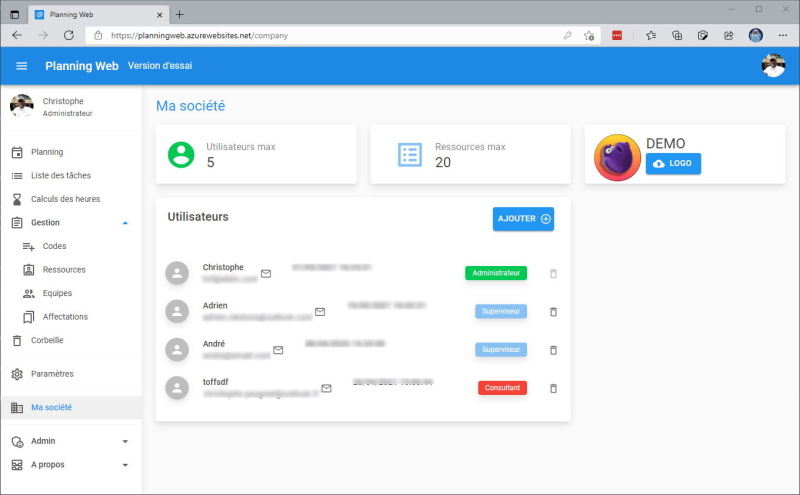
On y retrouve les principales gestions des codes, liste des utilisateurs … :

Planning Web étant en constante évolutions. De nouvelles versions sont régulièrement effectuées. L’utilisateur retrouvera une rubrique « A propos / Version » où il peut consulter les avancées effectuée.

Vous pouvez demander un accès pour essayer Planning web : https://www.sodeasoft.com/planning-web-demo.php

Créer le PDF de votre planning de projet

La version 4.0 du logiciel SodeaSoft Gnt Planning intègre un éditeur natif de fichier PDF entièrement personnalisable ! Une fonction indispensable pour gagner du temps et établir des plannings de projets soignés !

Poster ou bannière ?

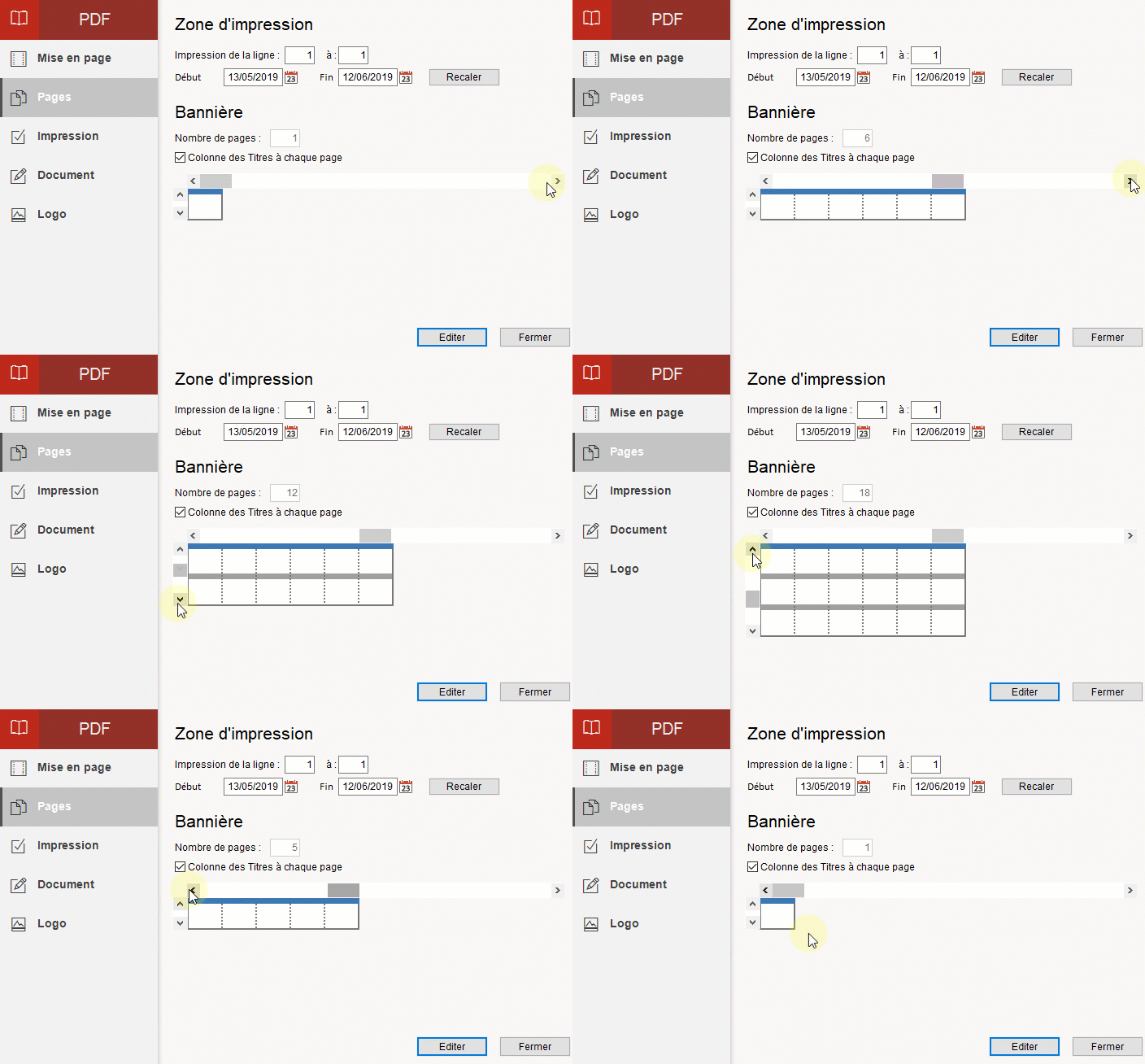
Vous pouvez étaler votre planning sur plusieurs pages ! Imaginons que vous n’avez pas de tracer pour imprimer votre planning sur un format A2, A1 ou A0. Si vous possédez un imprimante A3 vous pouvez ainsi étirer votre planning sur deux feuilles A3 !

planning de projet sur plusieurs feuilles

Lorsque vous choisissez de générer votre planning sur plusieurs feuilles, vous avez aussi le choix d’imprimer ou pas le report de la colonne des titres à gauche. En effet si vous compter réunir plusieurs feuillez après l’impression, il ne sera pas forcément utile de reporter sur chaque page la colonne des titres selon la taille de votre planning de projet.

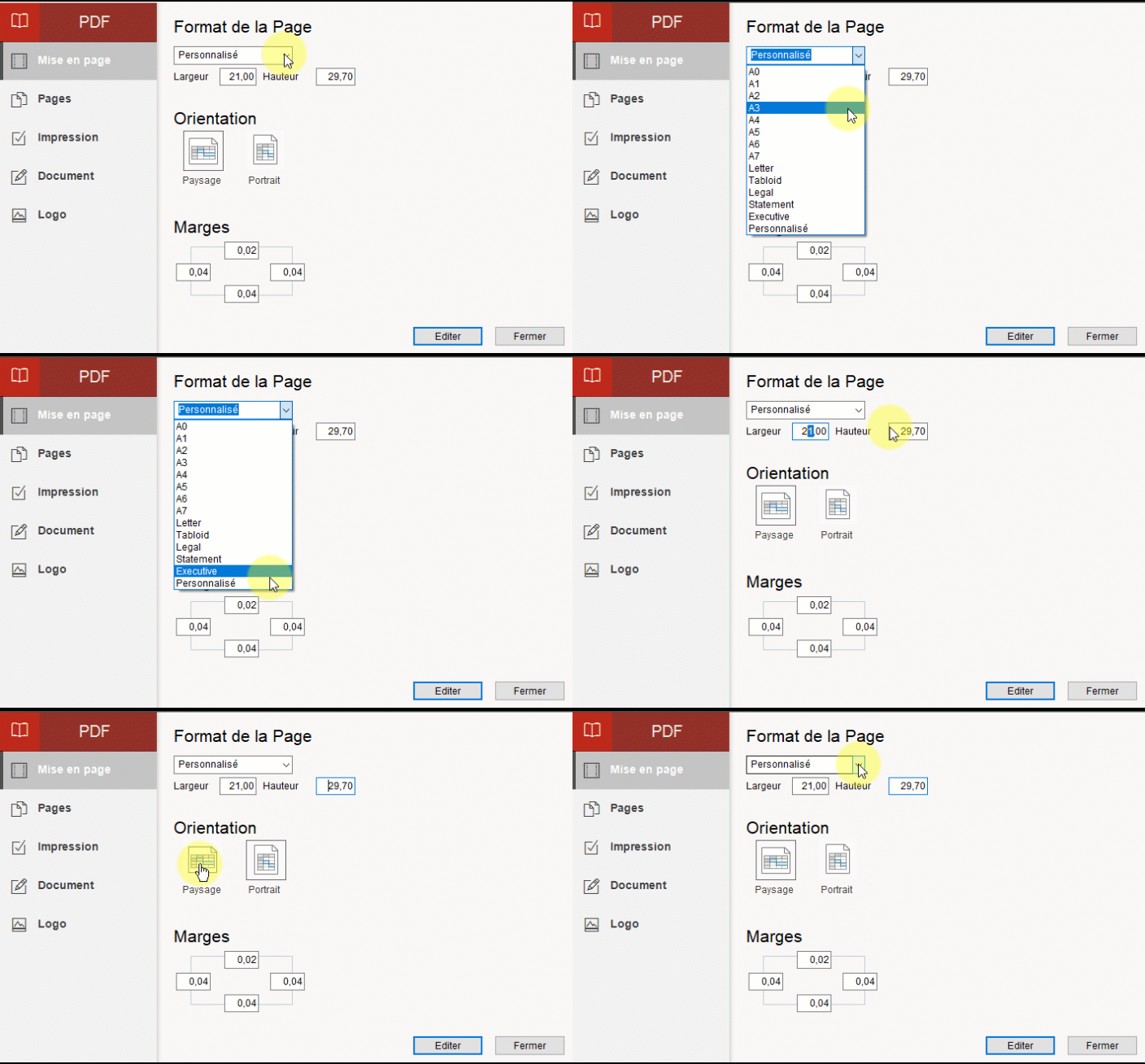
Aussi, vous pouvez choisir bien évidement le format de la page mais aussi de personnaliser les dimensions et pourquoi pas éditer votre planning de Gantt comme une bannière d’un mètre de large sur 30cm de hauteur ! C’est possible !

Format de la page du planning

Personnalisez votre édition

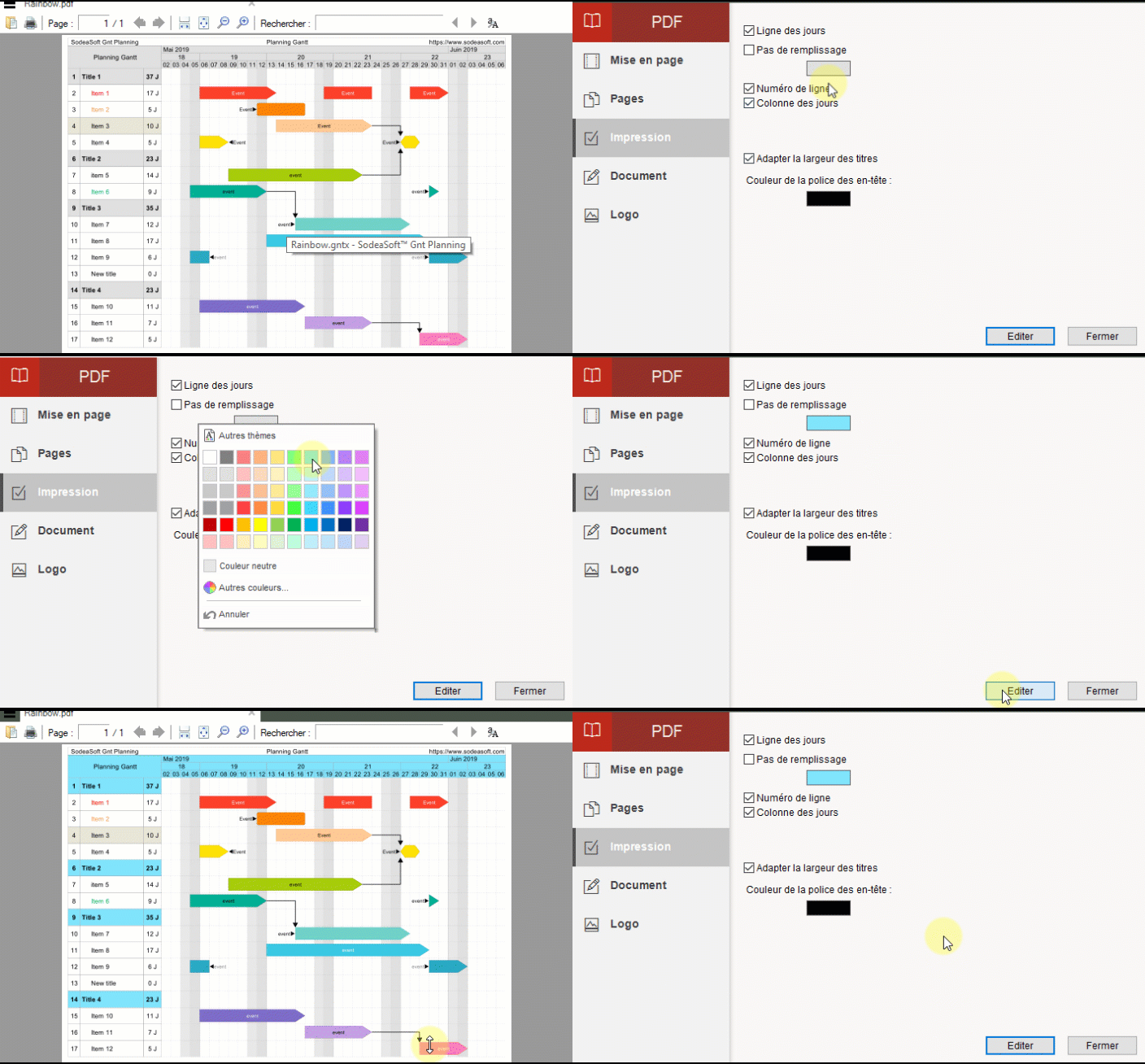
De nombreux nouveaux choix sont maintenant disponible. Par exemple vous pouvez dorénavant choisir la couleur de fond et de police des en-têtes. Ou encore de retirez de l’impression la ligne des jours pour ne conserver que les mois et numéro de semaine ou encore, ajoutez vos logos en haut du document

Personnalisation des couleurs du planning

Les styles des évènements

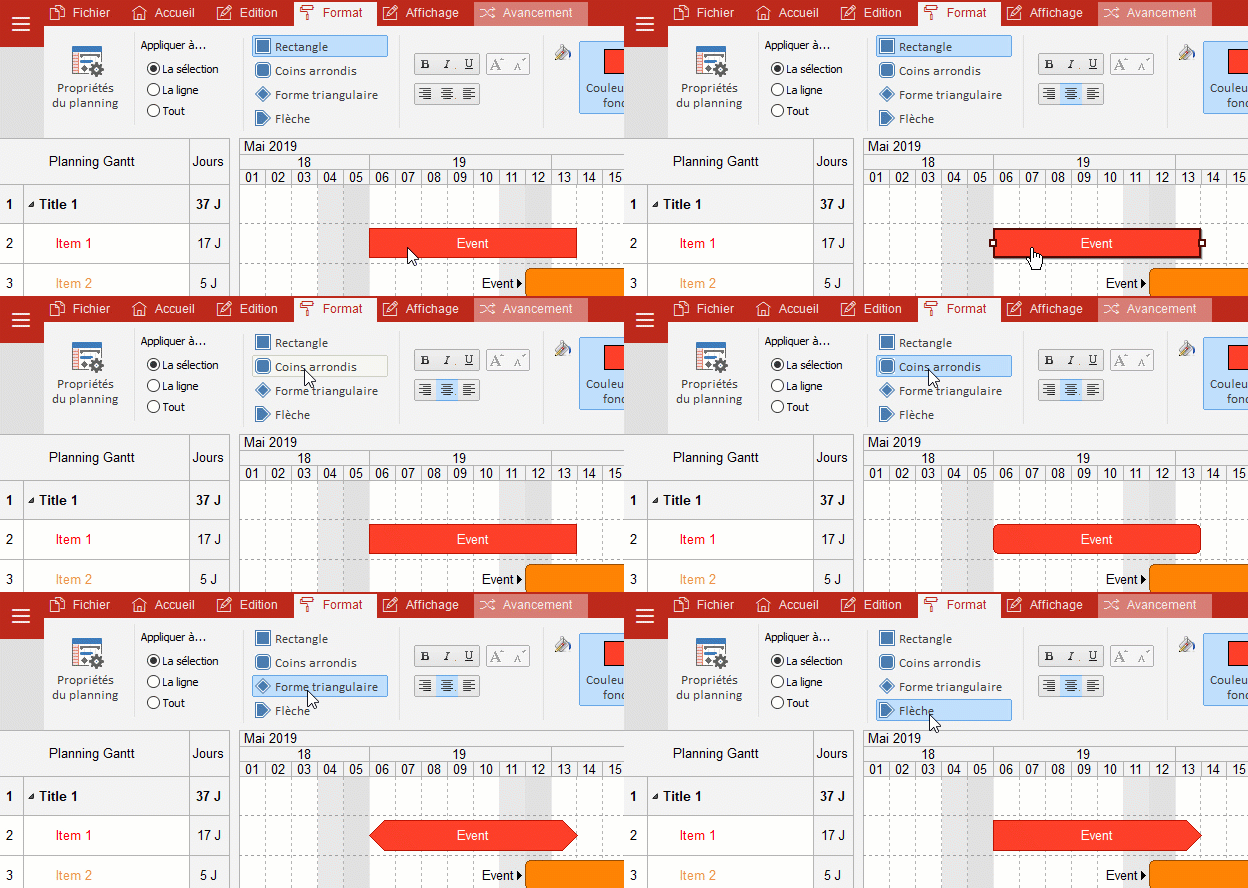
Un nouveau format d’évènement fait aussi son apparition, c’est la « flèche ». Mon préféré 😉. Les trois autres formats de base sont évidement conservé. Comme le montre l’animation ci-dessous, vous pouvez les modifier depuis l’onglet FORMAT ou depuis les propriétés d’un évènement en double-cliquant dessus ou via le clic-droit.

Style des évènements du planning

Nouveau : Découvrez SodeaSoft Gnt Planning Web ! Créer gratuitement votre compte sans CB !

Logiciel Gantt Planning de chantiers pour vos projects

La nouvelle version 3.0 de SodeaSoft Gnt Planning (diagramme de Gantt) est enfin disponible !

2x plus rapide ! Amélioration et modernisation de l’interface ! De nouvelles options d’impressions… Cette nouvelle version mérite vraiment votre attention!


Ajouter vos logos à l’impression

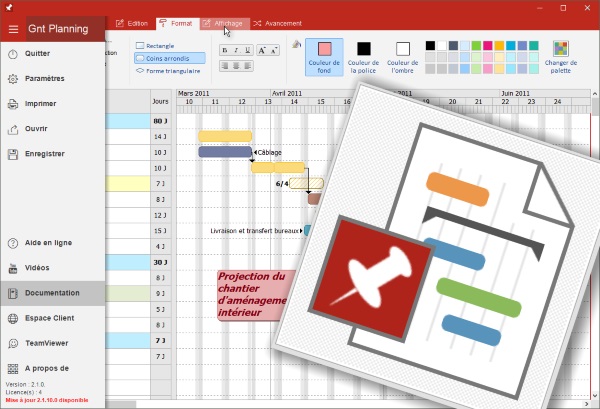
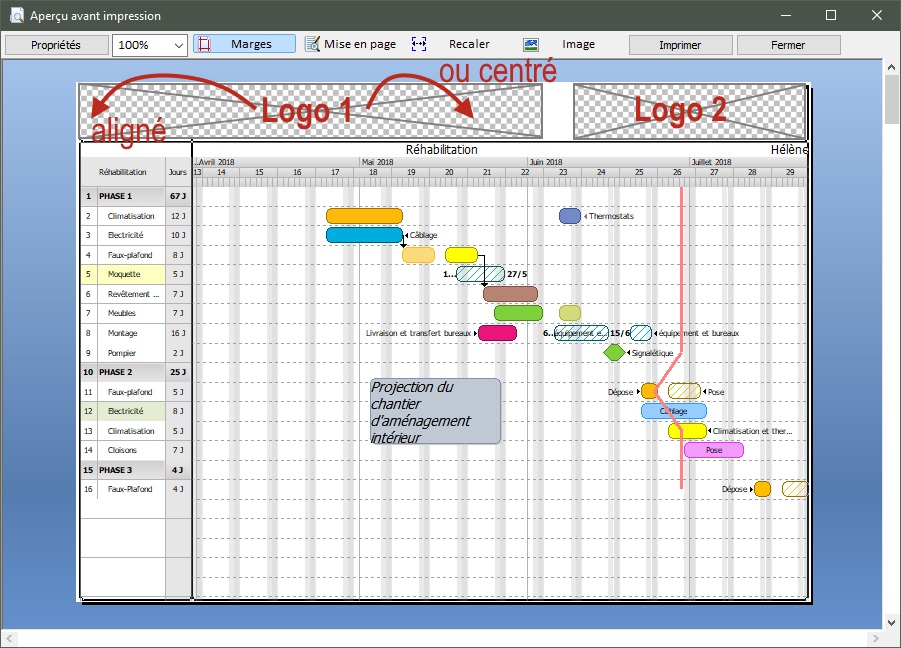
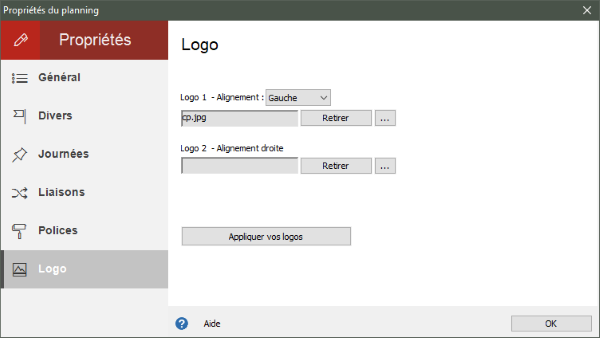
En effet , il est dorénavant possible d’ajouter 2 logos sur l’impression de vos plannings. L’un qui peut être aligné à gauche ou centré, l’autre centré sur la droite. L’utilisation d’un seul logo est possible !

Aussi , le logiciel veillera à ce que vous n’ajoutiez pas n’importe quoi comme logo en testant la taille de l’image ; Elle doit être inférieure à 600Ko (n’oublions pas que c’est un logo qu’on place ) et la largeur : Elle doit être inférieure à 30cm

Chaque planning peut avoir des logos différents ou utiliser le(s) logo(s) paramétré(s) de manière général au logiciel !

Essayez vous même la nouvelle version ! Une version Free est disponible ! : https://www.sodeasoft.com/gnt-planning/

Bon maintenant j’ai vraiment envie d’essayer ce logiciel sur une Surface Studio ! par vous ? 😉