Organiser vos plannings en dossiers : la bonne pratique à adopter dès le départ

Restreindre un utilisateur à des dossiers dans GNT Planning Web

Un compte GNT Planning Web démarre souvent avec deux ou trois plannings. Quelques mois plus tard, ce sont vingt, trente plannings qui s’accumulent à la racine, sans structure. Retrouver le bon devient long, et chaque collaborateur voit tout, même ce qui ne le concerne pas. Une habitude simple évite ce désordre : classer ses plannings dans des dossiers dès la création du compte.

Pourquoi ranger ses plannings dès le départ

Créer des dossiers après coup, une fois que trente plannings traînent à la racine, prend du temps. Les nommer par chantier, par client ou par service dès le début coûte quelques minutes et structure durablement votre espace de travail. Chaque nouveau planning trouve immédiatement sa place, et vos collègues s’y retrouvent sans avoir à chercher.
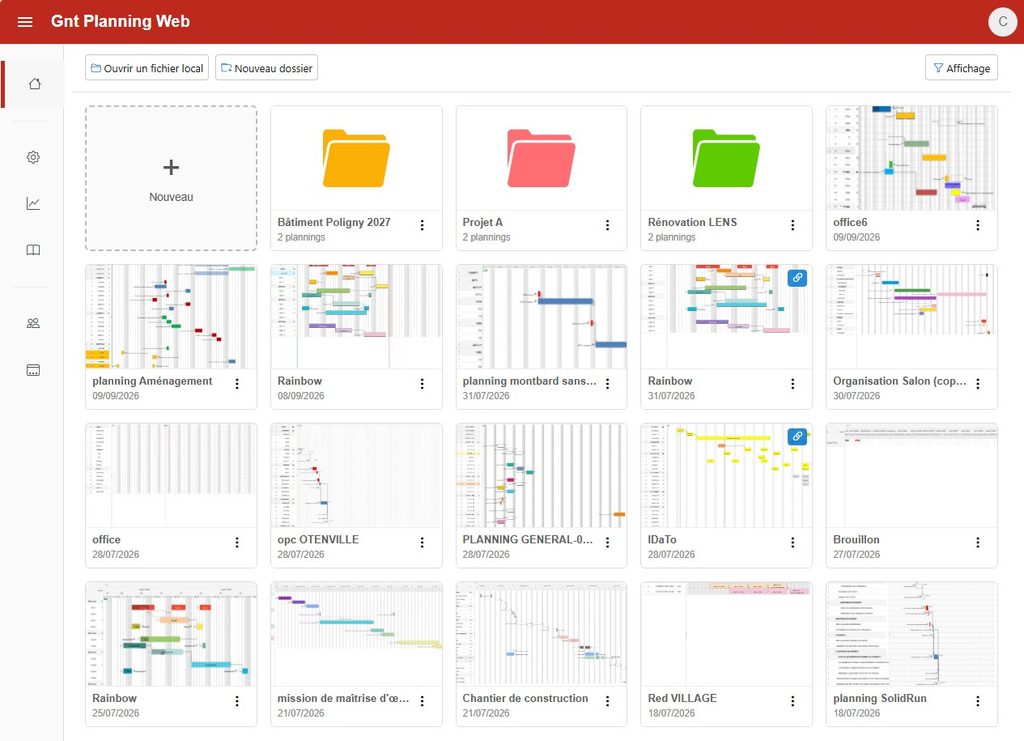
Cette organisation a un second effet, moins visible au départ : elle rend possible la gestion fine des accès de votre équipe.

Créer et organiser ses dossiers dans GNT Planning Web

Depuis l’écran d’accueil, en vignettes, un menu d’actions rapides permet de déplacer un planning dans un dossier, en glisser-déposer ou via le menu contextuel. Les dossiers se créent à la volée, par projet, par client ou par équipe selon votre activité. Si un dossier est supprimé, les plannings qu’il contenait ne disparaissent pas : ils repassent simplement à la racine, dans « Mes plannings ».

Cette structure en dossiers est disponible sur tous les comptes. Elle prend tout son sens à partir du moment où plusieurs collaborateurs travaillent sur le même compte.

Le bénéfice caché : restreindre l’accès de vos collaborateurs

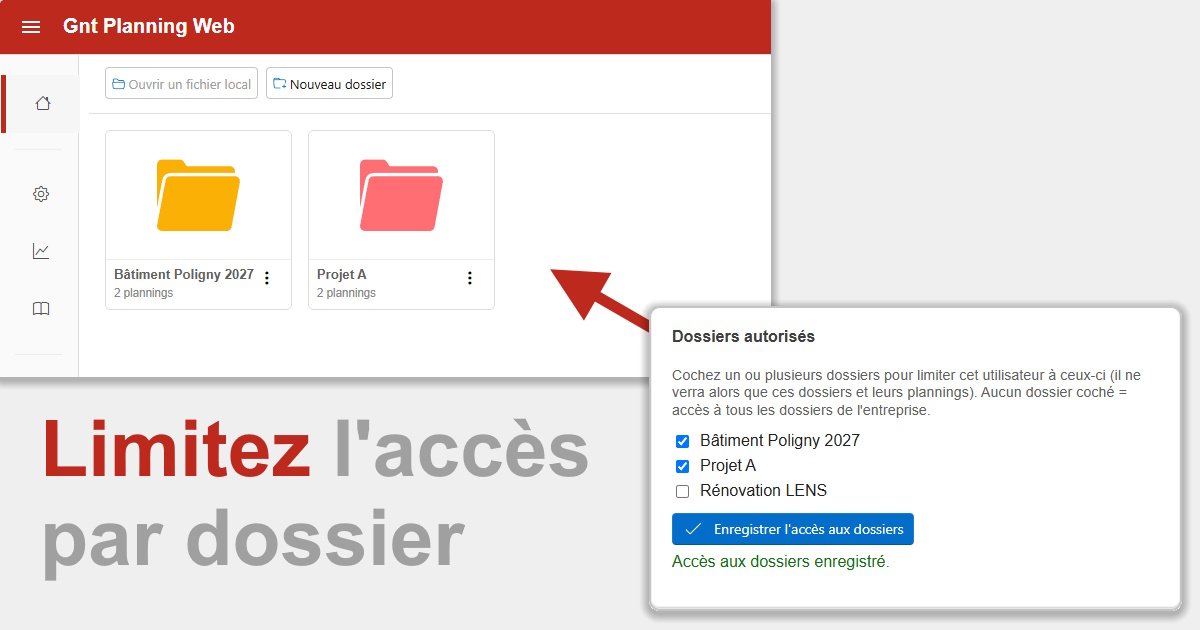
Une fois vos plannings organisés en dossiers, un Superviseur peut restreindre un Utilisateur ou un Consultant à un ou plusieurs dossiers précis. Cette personne ne verra alors que les plannings de ces dossiers. Tout le reste, les autres dossiers comme les plannings restés à la racine, lui devient invisible.

Concrètement, un chef d’équipe qui gère plusieurs chantiers peut donner à chaque collaborateur la visibilité sur son seul chantier, sans créer de compte séparé ni dupliquer les plannings. La restriction s’applique immédiatement, sans reconnexion nécessaire, et se lève tout aussi simplement en décochant les dossiers concernés.
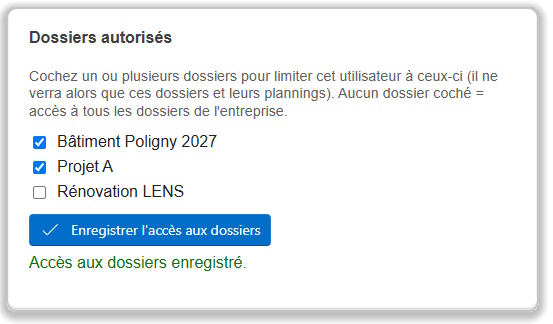
dossiers autorisés dans le logiciel de planning de projet

Ce que peut faire, et ne peut pas faire, un utilisateur restreint

Un collaborateur restreint garde une vraie autonomie dans son périmètre. Il peut ouvrir, modifier, dupliquer les plannings de ses dossiers autorisés, et créer de nouveaux plannings à l’intérieur. Il peut aussi renommer ou supprimer ses dossiers, et en créer de nouveaux, qui s’ajoutent automatiquement à sa liste.

En revanche, aucune action n’est possible à la racine : ni création de planning, ni import d’un fichier .gntx. Un Superviseur, lui, ne peut jamais être restreint. Et si tous les dossiers autorisés à un utilisateur sont supprimés, il reste restreint et ne voit plus aucun planning, jusqu’à ce qu’on lui attribue de nouveaux dossiers ou qu’on lève la restriction.

Cette fonctionnalité est incluse dans les plans Pro et Team.

Questions fréquentes

Faut-il réorganiser tous ses plannings pour utiliser la restriction par dossiers ?

Non. La restriction s’applique aux dossiers existants. Mais partir avec une structure en dossiers dès le début évite d’avoir à tout réorganiser plus tard.

Un collaborateur restreint peut-il voir les plannings de ses collègues dans un dossier autorisé ?

Oui. La restriction porte sur les dossiers, pas sur les personnes. Dans un dossier autorisé, il voit les plannings de tous ceux qui y ont accès.

Que se passe-t-il si je supprime un dossier auquel un collaborateur est restreint ?

Les plannings du dossier repassent à la racine. Si c’était le seul dossier autorisé au collaborateur, il ne voit plus aucun planning tant qu’un Superviseur ne lui attribue pas de nouveaux dossiers.

Un Superviseur peut-il être restreint à certains dossiers ?

Non, un Superviseur a toujours accès à l’ensemble des dossiers et plannings de l’entreprise.

Cette fonctionnalité est-elle disponible sur le plan Free ?

Non, elle est réservée aux plans Pro et Team.

Bien organisé dès le premier jour, un compte GNT Planning Web reste lisible même à plusieurs dizaines de plannings, et vous gardez la main sur qui voit quoi.

Découvrez GNT Planning Web ou consultez le détail de la gestion des dossiers et des plannings.
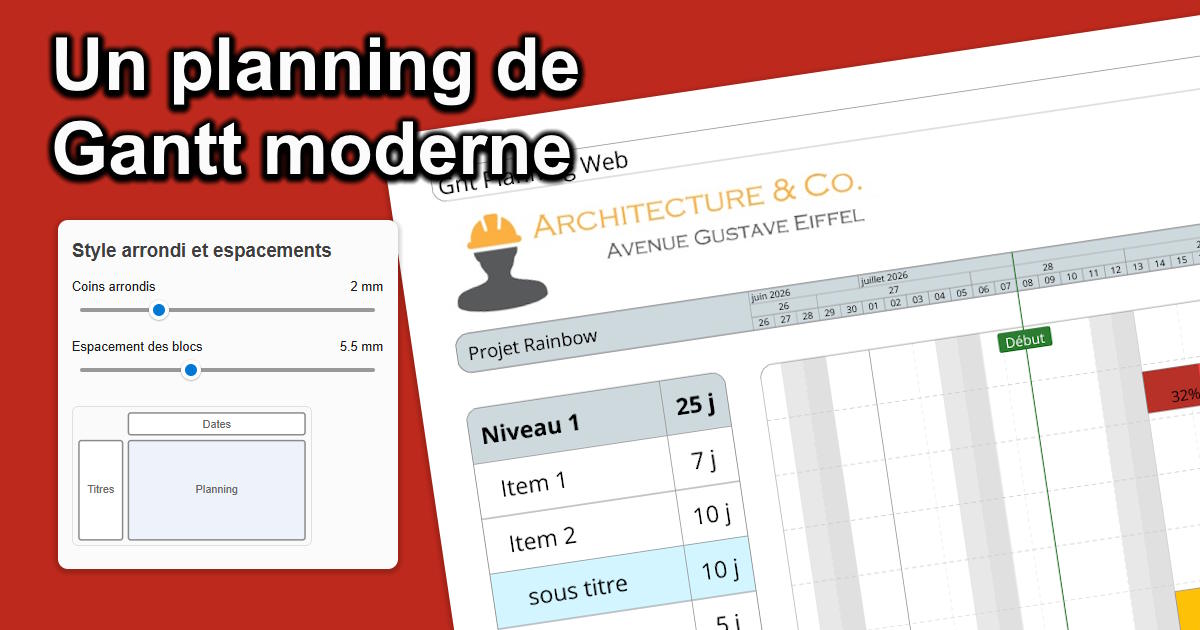
Export PDF planning : coins arrondis et espacements design

export PDF planning design

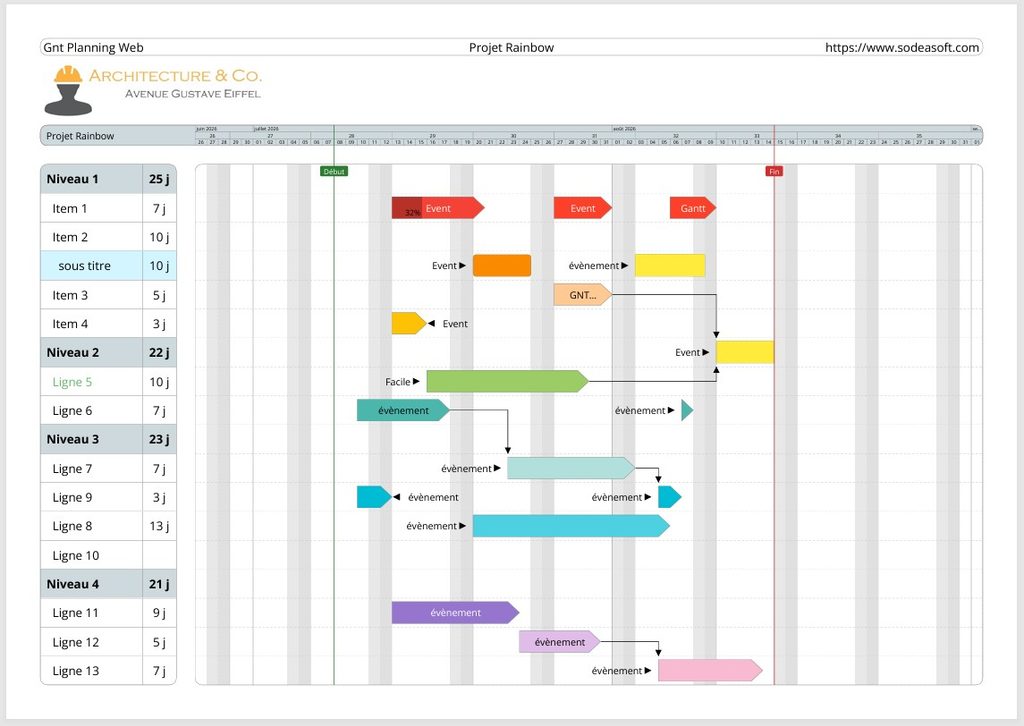
Un planning de projet Gantt bien organisé, c’est une chose. Un planning agréable à regarder en est une autre. Avec GNT Planning Web, vous pouvez désormais personnaliser l’apparence de votre export PDF pour lui donner un rendu plus moderne, plus aéré, plus proche d’une carte que d’un tableau administratif.

Le problème avec les exports PDF classiques

Jusqu’à présent, l’export PDF de votre planning suivait une mise en page strictement anguleuse. Trois blocs se touchaient sans aucun espace : la colonne des titres, la barre des dates, et la grille de planification. Un rendu fonctionnel, certes, mais parfois un peu froid pour une présentation client ou une communication interne.

Beaucoup d’utilisateurs imaginaient un rendu différent : des coins arrondis, un peu d’air entre les zones, une lecture plus fluide. C’est exactement ce que propose cette nouvelle fonctionnalité.

Deux nouveaux réglages dans les options d’export

L’interface d’export PDF de GNT Planning Web s’enrichit d’un nouveau cadre « Style arrondi et espacements », avec deux curseurs simples à utiliser.

Coins arrondis (0 à 8 mm) Ce réglage arrondit le contour extérieur de chaque bloc du planning. Les lignes internes, comme les séparateurs de jours ou de semaines, restent nettes et droites. Seule la silhouette générale de chaque zone adopte des coins doux.

Espacement des blocs (0 à 15 mm) Ce curseur insère un espace uniforme entre les différentes zones du planning : entre le bandeau de titre et la barre des dates, entre la colonne des titres et la grille, et entre la barre des dates et la grille elle-même. Résultat : une composition qui respire, plutôt qu’un bloc compact.

Ces deux réglages s’appliquent à quatre zones distinctes de votre planning : le bandeau de titre en haut de page, la colonne des titres à gauche, la barre des dates, et la grille de planification.

Une fonctionnalité 100 % optionnelle

Les deux valeurs sont fixées à 0 par défaut. Autrement dit, si vous ne touchez à rien, votre export PDF reste identique à ce qu’il a toujours été. Aucun utilisateur ne voit son planning changer sans l’avoir décidé lui-même.

Un aperçu en direct pendant le réglage

L’un des points forts de cette fonctionnalité, c’est sa simplicité d’usage. Sous les deux curseurs, un petit schéma affiche en temps réel trois rectangles représentant les zones « Titres », « Dates » et « Planning ». Dès que vous déplacez un curseur, ce schéma s’arrondit ou s’écarte instantanément, avant même de générer le PDF.

Vous voyez donc immédiatement l’effet de vos réglages, sans avoir à exporter plusieurs fois pour trouver le bon compromis. Une fois satisfait du rendu, il ne reste plus qu’à générer le PDF final.

Une fonctionnalité pensée pour durer

Ces réglages sont enregistrés directement dans votre fichier de planning. Ainsi, si vous ouvrez ce planning plus tard, ou même dans une version antérieure du logiciel, la mise en page reste lisible. Seuls les coins arrondis et les espacements ne seraient pas repris par une version qui ne les connaît pas encore, sans jamais casser l’affichage.

Plusieurs garde-fous ont également été mis en place pour éviter tout rendu aberrant, notamment sur les zones les plus fines du planning, comme la barre des dates. L’arrondi y est automatiquement plafonné pour rester harmonieux, quelle que soit la valeur choisie.

Pourquoi ce détail compte

Un planning que vous partagez avec un client, un partenaire ou votre direction reflète aussi l’image de votre entreprise. Un rendu visuel soigné, sans effort supplémentaire de votre part, valorise votre communication. C’est un petit réglage, mais il change concrètement la perception d’un document que vous envoyez chaque semaine.

Pour tout savoir sur les options d’export disponibles, consultez notre page dédiée à l’export de votre planning de Gantt en PDF. Pour aller plus loin sur la présentation de vos plannings en réunion, retrouvez notre article sur comment projeter votre planning en réunion.

Questions fréquentes

Faut-il payer un abonnement supplémentaire pour ces réglages ?

Non, les coins arrondis et les espacements sont disponibles directement dans les options d’export PDF de GNT Planning Web, sans surcoût.

Est-ce que cela modifie mes anciens plannings déjà exportés ?

Non. Les valeurs par défaut sont à 0, donc vos exports existants restent strictement identiques tant que vous ne modifiez pas les curseurs vous-même.

Puis-je appliquer un arrondi différent à chaque zone du planning ?

Non, le réglage s’applique de façon uniforme aux quatre zones (bandeau de titre, colonne des titres, barre des dates, grille) pour garder une cohérence visuelle sur l’ensemble du document.

Ce réglage fonctionne-t-il aussi sur mobile ou tablette ?

Oui, les options d’export PDF sont accessibles depuis n’importe quel navigateur, GNT Planning Web fonctionnant entièrement dans le navigateur sans installation.

Comment choisir les bonnes valeurs pour mon planning ?

L’aperçu en direct affiché sous les curseurs vous permet de tester plusieurs combinaisons avant de générer le PDF. Vous pouvez donc ajuster à l’œil, sans contrainte technique.

Découvrez GNT Planning Web et créez votre premier planning prévisionnel en quelques minutes.

Comment fonctionne le partage de planning dans GNT Planning Web

Partager un planning avec un client ou un sous-traitant demande, dans la plupart des outils, de créer un compte, de gérer un mot de passe, ou d’envoyer un PDF qui devient obsolète dès la première modification. GNT Planning Web propose une approche plus simple : un lien de consultation, sans compte à créer côté destinataire.

Voici comment cette fonctionnalité fonctionne concrètement, et comment l’utiliser efficacement.

Générer un lien de partage

Depuis un planning ouvert dans GNT Planning Web, vous générez un lien public en lecture seule en quelques secondes. Deux options facultatives accompagnent ce lien :

  • Un libellé pour identifier facilement à qui il est destiné (par exemple « Version client » ou « Sous-traitant lot 3 »).
  • Une date d’expiration, si l’accès ne doit être valable que pour une durée limitée.

Le lien peut ensuite être envoyé par email ou tout autre canal. Le destinataire n’a besoin ni de créer de compte, ni de saisir de mot de passe : il clique et accède directement au planning.

Création d’un lien de partage du planning

Plusieurs liens peuvent être actifs en même temps, selon votre plan d’abonnement. Cela permet, par exemple, de donner un accès différent à chaque client ou chaque intervenant sur un même chantier.

Ce que voit le destinataire

La personne qui ouvre le lien accède à une vue Gantt complète et interactive en navigation : elle peut zoomer, se déplacer par jour, semaine ou mois, et passer en plein écran. En revanche, aucune action de modification n’est possible. Déplacer ou redimensionner une tâche, cliquer sur un événement pour l’éditer : toutes ces actions sont désactivées sur cette vue.

Le destinataire peut néanmoins exporter le planning en PDF directement depuis cette vue partagée, avec un pied de page qui identifie l’origine du partage. Il dispose aussi d’une page d’information affichant l’entreprise, le créateur du planning et la date de dernière mise à jour.

Cette combinaison permet une consultation autonome, sans que le destinataire ait besoin de vous solliciter pour obtenir une version à jour.

Suivre les consultations

Pour chaque lien créé, vous retrouvez dans votre interface une liste complète des statistiques associées : nombre de visiteurs uniques, nombre total de visites, et statut du lien (actif, expiré ou révoqué).

Ce suivi est anonyme : aucune donnée personnelle n’est collectée sur les visiteurs, seul un identifiant technique côté navigateur permet de distinguer les visites uniques des visites répétées.

Révoquer ou faire expirer un lien

Un lien de partage peut être révoqué à tout moment. Il devient alors immédiatement invalide, même si le destinataire tente d’y accéder à nouveau. Vous gardez ainsi la main sur qui peut consulter votre planning, et jusqu’à quand.

Ce partage fonctionne sur le principe du lien « à porteur » : toute personne disposant de l'URL peut consulter le planning, sans contrôle nominatif par email ou mot de passe. Transmettez le uniquement aux personnes concernées, et révoquez le une fois l'usage terminé si la confidentialité du planning est sensible.

Bonnes pratiques d’utilisation

Pour tirer le meilleur parti du partage de planning, quelques principes simples permettent d’éviter les mauvaises surprises :

  • Nommez systématiquement vos liens. Un libellé clair évite de perdre le fil quand plusieurs liens sont actifs en parallèle.
  • Fixez une date d’expiration dès que l’accès n’a pas vocation à être permanent, par exemple pour un audit ou une intervention ponctuelle.
  • Révoquez les liens devenus inutiles. Un chantier terminé ou une mission achevée sont de bonnes occasions de faire le ménage.
  • Réservez ce partage aux consultations externes non sensibles, puisqu’il n’existe pas de contrôle d’accès par identité dans la version actuelle.

Foire aux questions

Le destinataire doit-il créer un compte pour consulter le planning ?

Non. Le lien donne un accès direct en lecture seule, sans compte ni mot de passe.

Le destinataire peut-il modifier le planning ?

Non. Toute action d’édition, comme déplacer ou redimensionner une tâche, est désactivée sur la vue partagée.

Puis-je savoir qui a consulté mon planning ?

Vous voyez le nombre de visiteurs uniques et le nombre total de visites, mais le suivi reste anonyme : aucune identité n’est associée aux consultations.

Que se passe-t-il si je révoque un lien ?

Le lien devient immédiatement invalide, y compris pour quelqu’un qui l’aurait déjà utilisé auparavant.

Combien de liens actifs puis-je avoir en même temps ?

Cela dépend de votre plan d’abonnement. Le plan Free permet un lien actif à la fois, tandis que les plans Pro et Team offrent un nombre illimité de liens simultanés.

Pour aller plus loin

Le partage de planning est l’une des fonctionnalités qui distinguent GNT Planning Web d’un simple envoi de PDF par email. Pour découvrir l’ensemble des fonctionnalités et les différences entre les plans Free, Pro et Team, consultez la page dédiée sur sodeasoft.com/gnt-planning.

Si votre équipe gère plutôt un planning d’affectation classique, l’article Gestion des congés en ligne peut aussi vous intéresser.

Projeter votre planning en réunion : la fonctionnalité qui change tout

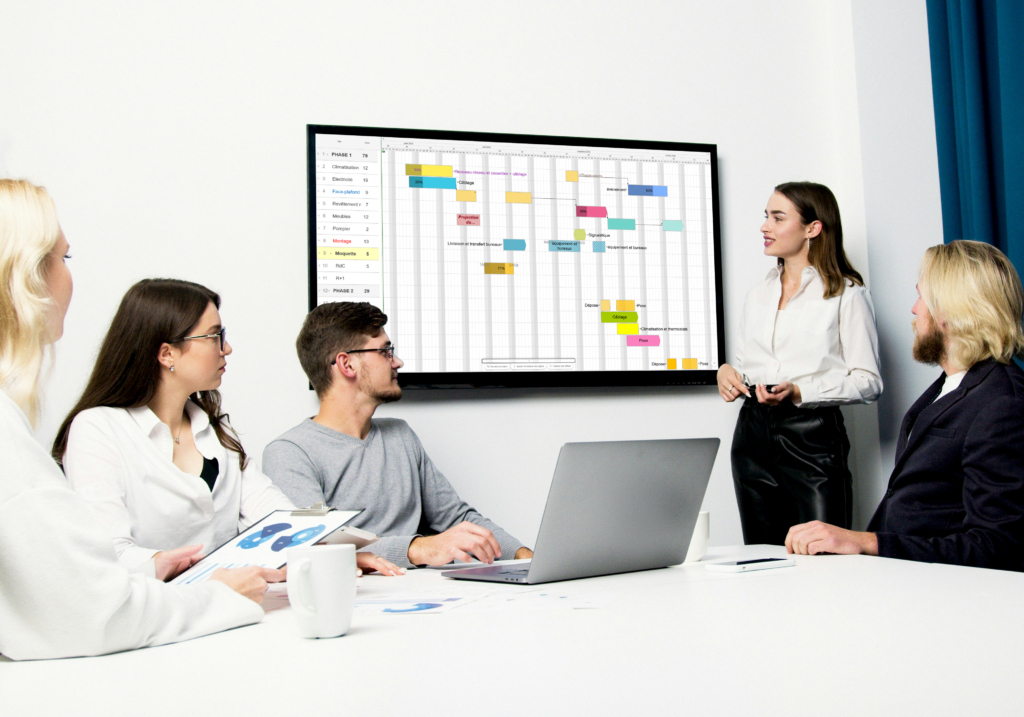
Le planning Gantt à jour, lisible par toute la salle, modifiable pendant la réunion. Le mode présentation transforme un point de suivi de chantier ou de projet en séance de travail, pas en séance de lecture d’écran.

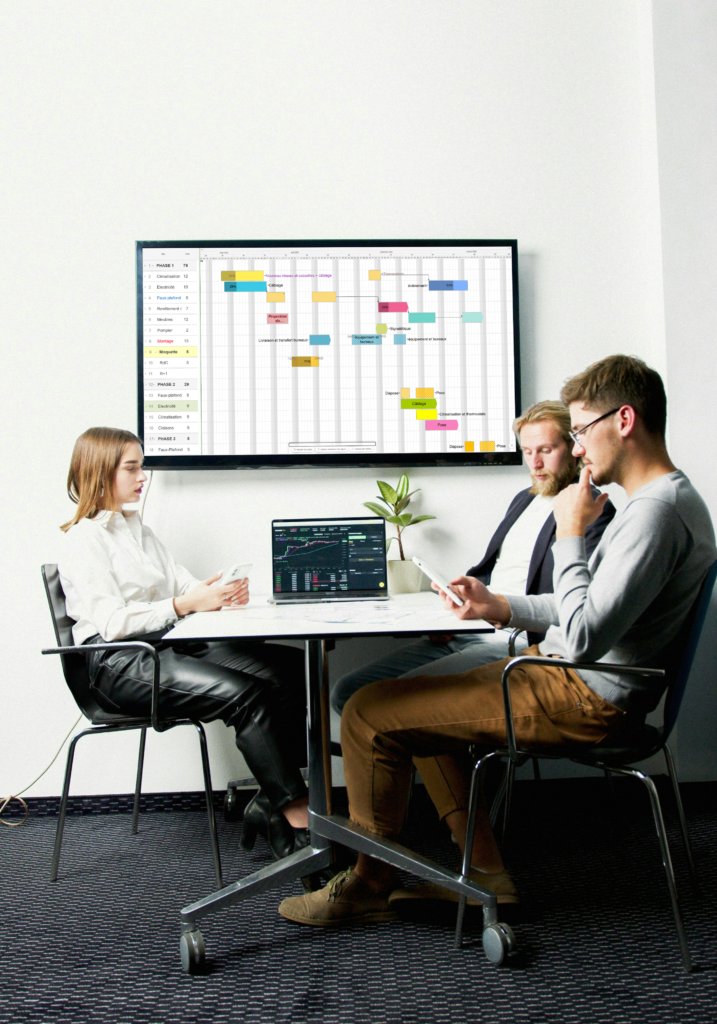
Équipe qui projette son planning Gantt en réunion sur un grand écran

Vous connaissez cette réunion où le planning circule sur une feuille imprimée la semaine précédente, ou sur l’écran d’un ordinateur portable que la moitié de la salle ne voit pas. Personne ne le modifie en direct. La vraie mise à jour se fait après la réunion, seul, devant son clavier.

GNT Planning Web propose une autre façon de faire : un mode présentation pensé pour projeter son planning en réunion, et pour rester modifiable pendant que la discussion avance.


Un plein écran en un clic

En bas à droite de chaque planning, un bouton rond fait basculer l’affichage en plein écran. Plus de fenêtre de navigateur, plus de menu latéral : seul le diagramme de Gantt reste à l’écran, agrandi pour être lu depuis le fond d’une salle de réunion.

Aucune installation n’est nécessaire. GNT Planning Web fonctionne dans le navigateur : un ordinateur relié à un écran ou à un vidéoprojecteur suffit pour projeter le planning en réunion. Rien d’autre à l’écran que les tâches et les dates, pour que la salle reste concentrée sur l’essentiel.

Un panneau d’actions pensé pour l’animation de réunion

Le mode présentation garde un petit panneau d’actions en bas de l’écran. Recaler les dates, ajuster la hauteur des lignes ou revenir à la hauteur par défaut : ces réglages restent accessibles sans quitter le plein écran, ni rouvrir un menu qui casserait le rythme de la réunion.

L’animateur garde les mains sur le planning, pas sur l’interface.

Créer un évènement sans interrompre la réunion

Une décision prise en réunion, un décalage de tâche, un nouveau jalon, un évènement à ajouter, se traite directement depuis le mode présentation. Pas besoin de sortir du plein écran pour revenir à l’écran d’édition classique.

Le planning est mis à jour devant tout le monde, au moment où la décision est prise. Personne ne redécouvre le changement trois jours plus tard, dans un mail.

Même en partage lecture seule

Cette vue plein écran n’est pas réservée aux comptes internes. Elle est aussi disponible dans le mode de partage en consultation de GNT Planning Web.

Un client, un sous-traitant ou un partenaire externe peut donc recevoir un lien, ouvrir le planning et le consulter dans les mêmes conditions de lisibilité, sans créer de compte. Pratique pour un point d’avancement avec un maître d’ouvrage, ou une entreprise du bâtiment qui suit ses propres chantiers avec un logiciel de planning pour le BTP.

Comment l’activer, en trois étapes

  1. 01

    Ouvrez votre planning

    Connectez-vous à GNT Planning Web et ouvrez le planning à présenter.

  2. 02

    Cliquez sur le bouton plein écran

    Le bouton rond, en bas à droite du planning, bascule l’affichage.

  3. 03

    Projetez et pilotez la réunion

    Le planning s’affiche en plein écran avec son panneau d’actions. Branchez l’écran de la salle et démarrez la réunion.

Pourquoi ça change vos réunions de suivi de projet

Pour un chef de projet, un conducteur de travaux, un architecte ou un chargé d’affaires, une réunion de suivi sert à trancher, pas à relire un fichier. Voici ce que le mode présentation change concrètement.

01

Gain de temps

Plus d’export, d’impression ou de capture d’écran à préparer avant la réunion. Le planning à jour est déjà prêt à être projeté.

02

Une seule version, lue par tous

Chaque participant regarde le même planning, à la même échelle, au même instant. Fini les versions différentes selon qui a imprimé quoi.

03

Décision actée en direct

Un changement décidé en réunion est enregistré pendant la réunion, pas après, sur un post-it ou dans un mail à rédiger plus tard.

04

Focus sur l’essentiel

Sans menu ni barre d’outils à l’écran, l’attention reste sur le diagramme de Gantt, pas sur le logiciel. La salle reste concentrée sur les tâches et les dates.

Un exemple concret de planning en réunion

Prenons un cas courant : le suivi d’un aménagement de bureaux mené par un architecte ou un chef de projet, réparti en plusieurs phases (climatisation, électricité, faux-plafond, revêtements, mobilier). À chaque réunion de suivi, plusieurs corps de métier doivent se resituer sur les mêmes tâches. Qui a terminé le câblage, quand démarre la pose de la moquette, quelle phase attend encore un jalon avant de commencer.

Sans mode présentation, quelqu’un imprime le planning ou le partage depuis son ordinateur portable, et chacun se penche pour deviner les dates. Avec le mode présentation de GNT Planning Web, le diagramme de Gantt complet est projeté en plein écran, phase par phase, avec l’avancement de chaque tâche visible d’un coup d’œil.

La personne qui anime la réunion peut recaler une date pendant que le sujet est encore sur la table, ou ajouter un évènement dès qu’une décision est prise, sans revenir à l’écran d’édition. Une réunion qui prenait vingt minutes à relire un fichier devient une réunion où la discussion porte sur les décisions à prendre, pas sur la lecture du planning.

Questions fréquentes

Comment activer le mode présentation dans GNT Planning Web ?

En cliquant sur le bouton rond situé en bas à droite du planning. Le diagramme de Gantt bascule en plein écran avec son panneau d’actions.

Peut-on modifier le planning pendant la présentation ?

Oui. Cette vue permet de créer un évènement directement, sans revenir à l’écran d’édition classique.

Un client externe peut-il voir le planning en mode présentation ?

Oui. Cette vue est aussi disponible dans le mode de partage en consultation, accessible via un lien, sans création de compte.

Faut-il installer un logiciel pour projeter son planning ?

Non. GNT Planning Web fonctionne dans le navigateur : un ordinateur relié à un écran ou à un vidéoprojecteur suffit.

Quel matériel faut-il pour projeter son planning en réunion ?

Un ordinateur avec un navigateur récent, connecté à un écran de salle, un vidéoprojecteur ou une TV interactive. GNT Planning Web ne demande aucun boîtier ni application supplémentaire.

Prêt à changer vos réunions de suivi de projet ?

Créez votre planning et testez le mode présentation dès votre prochaine réunion.

Découvrez GNT Planning Web

Une question ? Contactez-nous ou consultez notre guide pour choisir son logiciel de planning en 2026.

Créer le PDF de votre planning de projet

La version 4.0 du logiciel SodeaSoft Gnt Planning intègre un éditeur natif de fichier PDF entièrement personnalisable ! Une fonction indispensable pour gagner du temps et établir des plannings de projets soignés !

Poster ou bannière ?

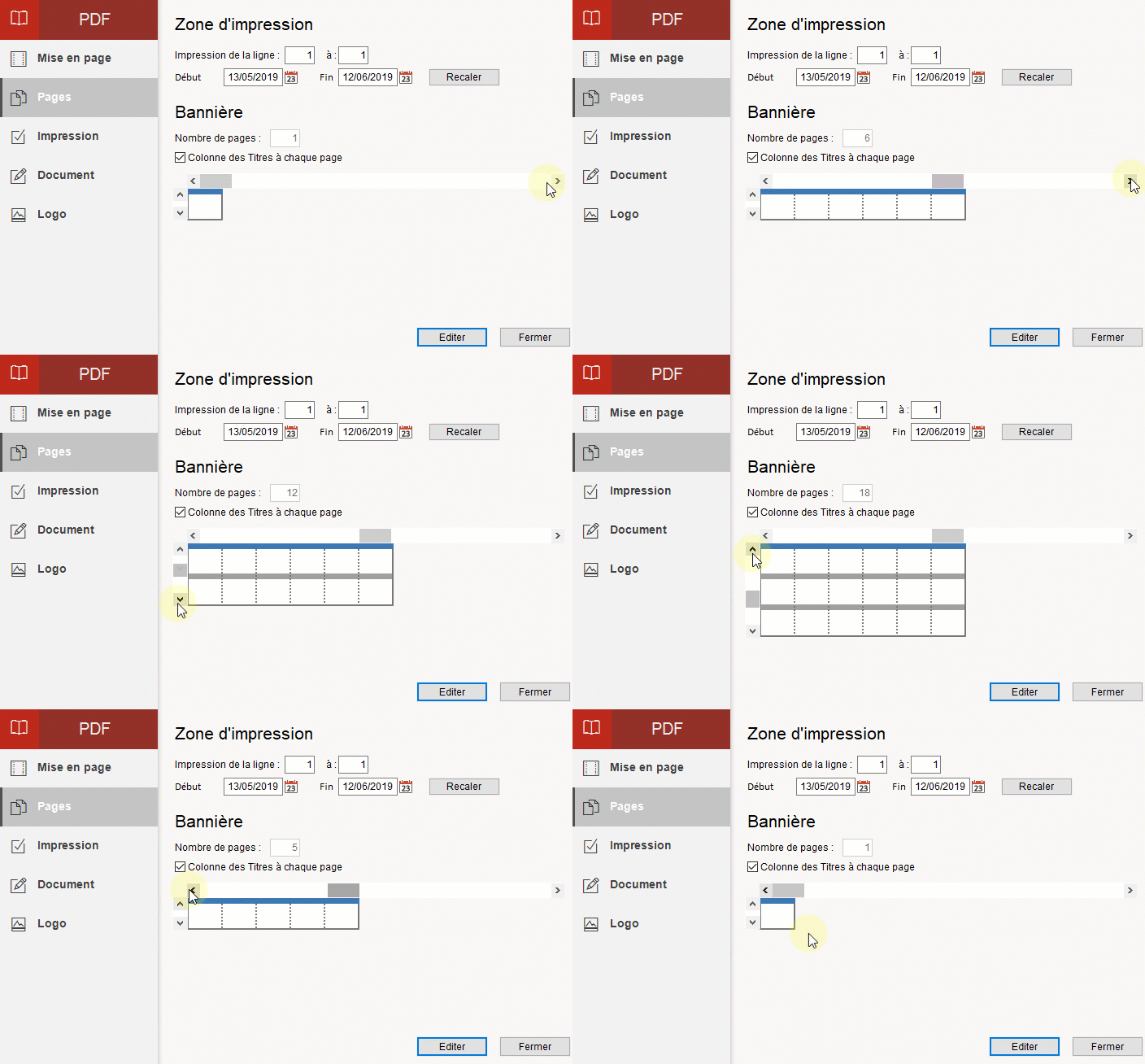
Vous pouvez étaler votre planning sur plusieurs pages ! Imaginons que vous n’avez pas de tracer pour imprimer votre planning sur un format A2, A1 ou A0. Si vous possédez un imprimante A3 vous pouvez ainsi étirer votre planning sur deux feuilles A3 !

planning de projet sur plusieurs feuilles

Lorsque vous choisissez de générer votre planning sur plusieurs feuilles, vous avez aussi le choix d’imprimer ou pas le report de la colonne des titres à gauche. En effet si vous compter réunir plusieurs feuillez après l’impression, il ne sera pas forcément utile de reporter sur chaque page la colonne des titres selon la taille de votre planning de projet.

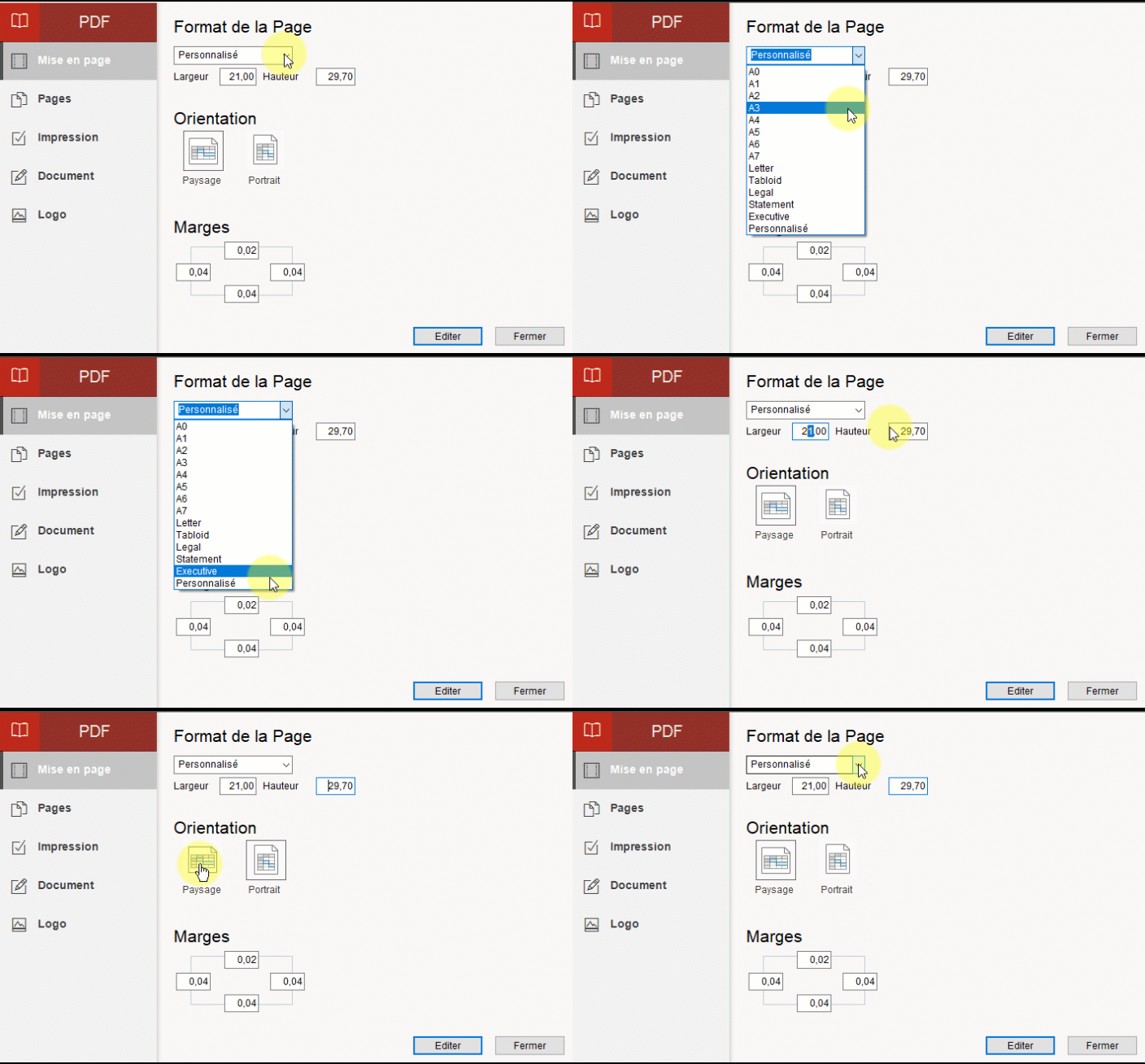
Aussi, vous pouvez choisir bien évidement le format de la page mais aussi de personnaliser les dimensions et pourquoi pas éditer votre planning de Gantt comme une bannière d’un mètre de large sur 30cm de hauteur ! C’est possible !

Format de la page du planning

Personnalisez votre édition

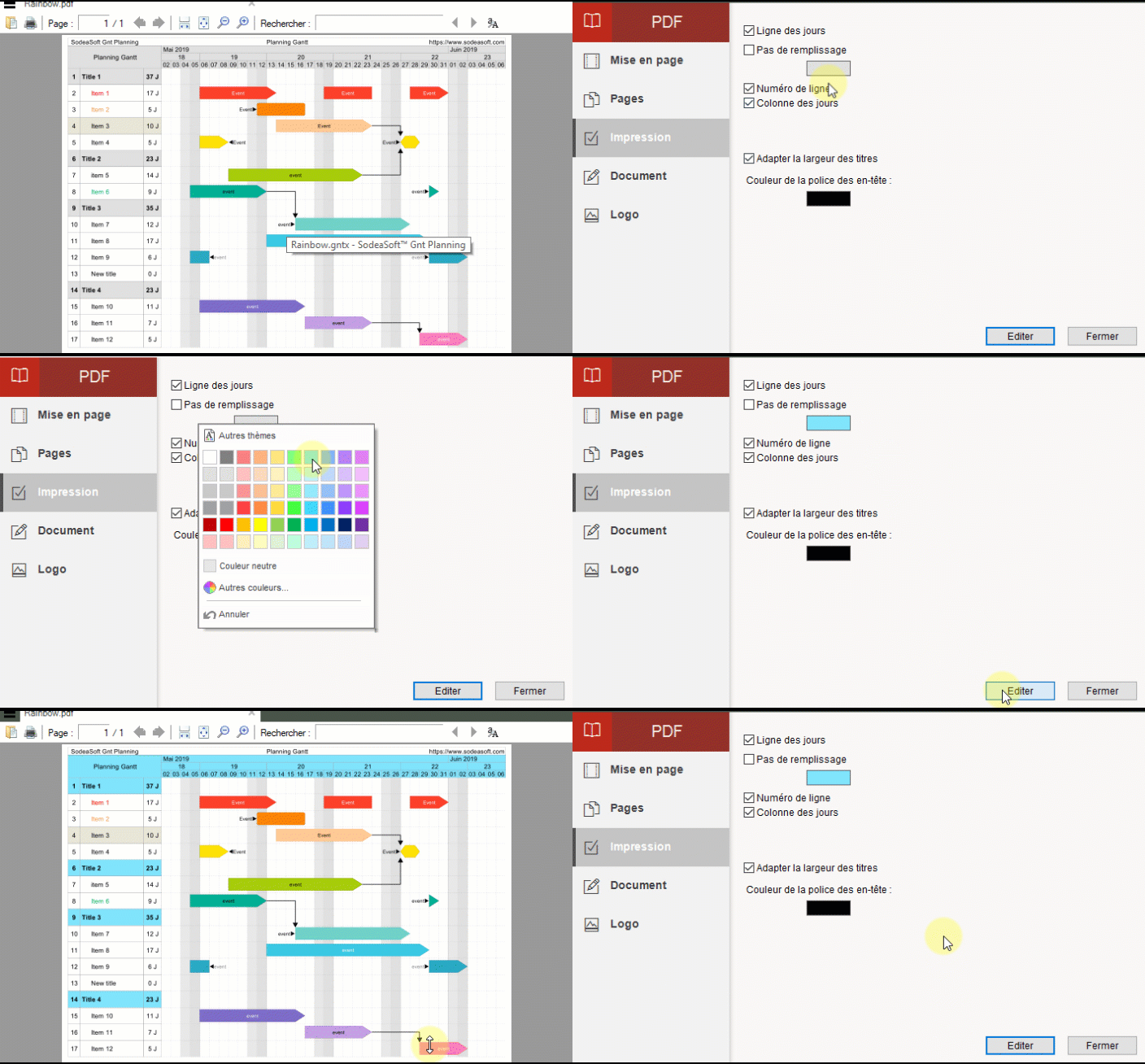
De nombreux nouveaux choix sont maintenant disponible. Par exemple vous pouvez dorénavant choisir la couleur de fond et de police des en-têtes. Ou encore de retirez de l’impression la ligne des jours pour ne conserver que les mois et numéro de semaine ou encore, ajoutez vos logos en haut du document

Personnalisation des couleurs du planning

Les styles des évènements

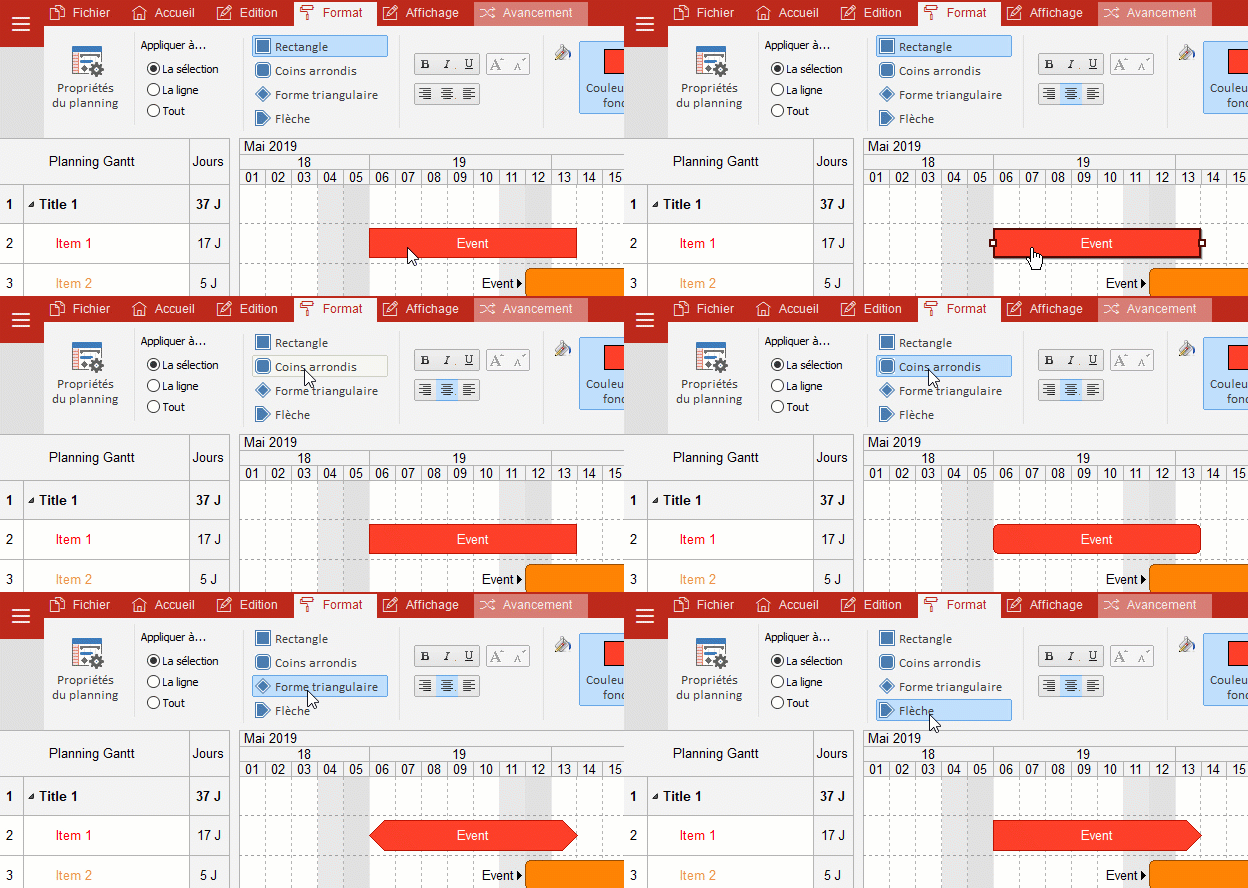
Un nouveau format d’évènement fait aussi son apparition, c’est la « flèche ». Mon préféré 😉. Les trois autres formats de base sont évidement conservé. Comme le montre l’animation ci-dessous, vous pouvez les modifier depuis l’onglet FORMAT ou depuis les propriétés d’un évènement en double-cliquant dessus ou via le clic-droit.

Style des évènements du planning

Nouveau : Découvrez SodeaSoft Gnt Planning Web ! Créer gratuitement votre compte sans CB !

Logiciel Gantt Planning de chantiers pour vos projects

La nouvelle version 3.0 de SodeaSoft Gnt Planning (diagramme de Gantt) est enfin disponible !

2x plus rapide ! Amélioration et modernisation de l’interface ! De nouvelles options d’impressions… Cette nouvelle version mérite vraiment votre attention!


Ajouter vos logos à l’impression

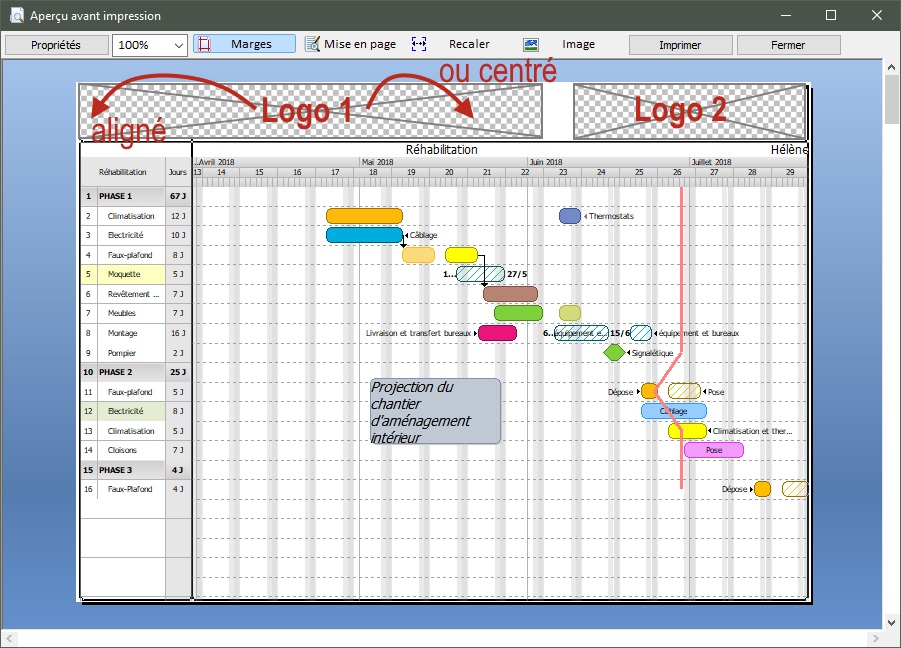
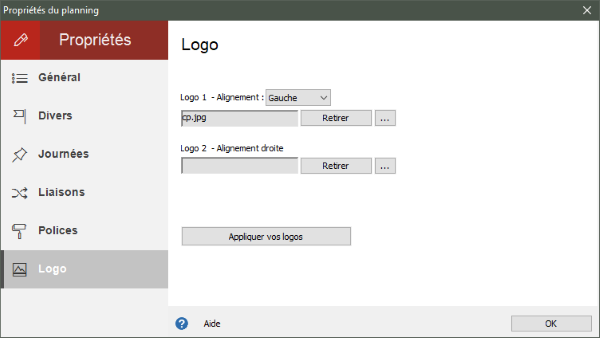
En effet , il est dorénavant possible d’ajouter 2 logos sur l’impression de vos plannings. L’un qui peut être aligné à gauche ou centré, l’autre centré sur la droite. L’utilisation d’un seul logo est possible !

Aussi , le logiciel veillera à ce que vous n’ajoutiez pas n’importe quoi comme logo en testant la taille de l’image ; Elle doit être inférieure à 600Ko (n’oublions pas que c’est un logo qu’on place ) et la largeur : Elle doit être inférieure à 30cm

Chaque planning peut avoir des logos différents ou utiliser le(s) logo(s) paramétré(s) de manière général au logiciel !

Essayez vous même la nouvelle version ! Une version Free est disponible ! : https://www.sodeasoft.com/gnt-planning/

Bon maintenant j’ai vraiment envie d’essayer ce logiciel sur une Surface Studio ! par vous ? 😉