Export PDF planning : coins arrondis et espacements design

export PDF planning design

Un planning de projet Gantt bien organisé, c’est une chose. Un planning agréable à regarder en est une autre. Avec GNT Planning Web, vous pouvez désormais personnaliser l’apparence de votre export PDF pour lui donner un rendu plus moderne, plus aéré, plus proche d’une carte que d’un tableau administratif.

Le problème avec les exports PDF classiques

Jusqu’à présent, l’export PDF de votre planning suivait une mise en page strictement anguleuse. Trois blocs se touchaient sans aucun espace : la colonne des titres, la barre des dates, et la grille de planification. Un rendu fonctionnel, certes, mais parfois un peu froid pour une présentation client ou une communication interne.

Beaucoup d’utilisateurs imaginaient un rendu différent : des coins arrondis, un peu d’air entre les zones, une lecture plus fluide. C’est exactement ce que propose cette nouvelle fonctionnalité.

Deux nouveaux réglages dans les options d’export

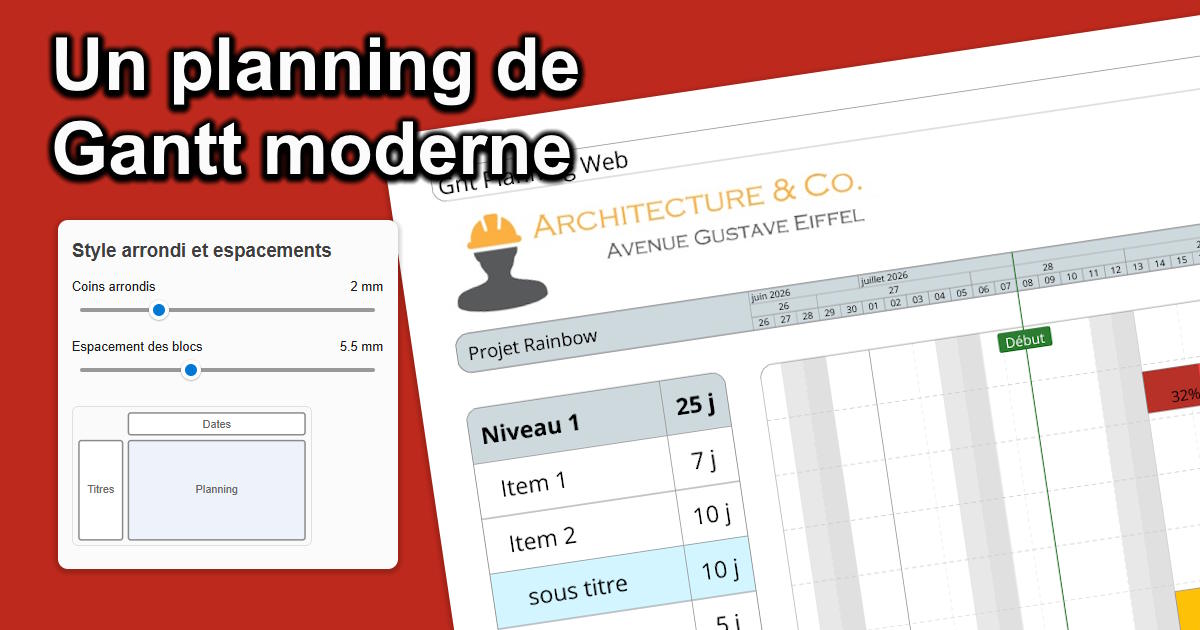
L’interface d’export PDF de GNT Planning Web s’enrichit d’un nouveau cadre « Style arrondi et espacements », avec deux curseurs simples à utiliser.

Coins arrondis (0 à 8 mm) Ce réglage arrondit le contour extérieur de chaque bloc du planning. Les lignes internes, comme les séparateurs de jours ou de semaines, restent nettes et droites. Seule la silhouette générale de chaque zone adopte des coins doux.

Espacement des blocs (0 à 15 mm) Ce curseur insère un espace uniforme entre les différentes zones du planning : entre le bandeau de titre et la barre des dates, entre la colonne des titres et la grille, et entre la barre des dates et la grille elle-même. Résultat : une composition qui respire, plutôt qu’un bloc compact.

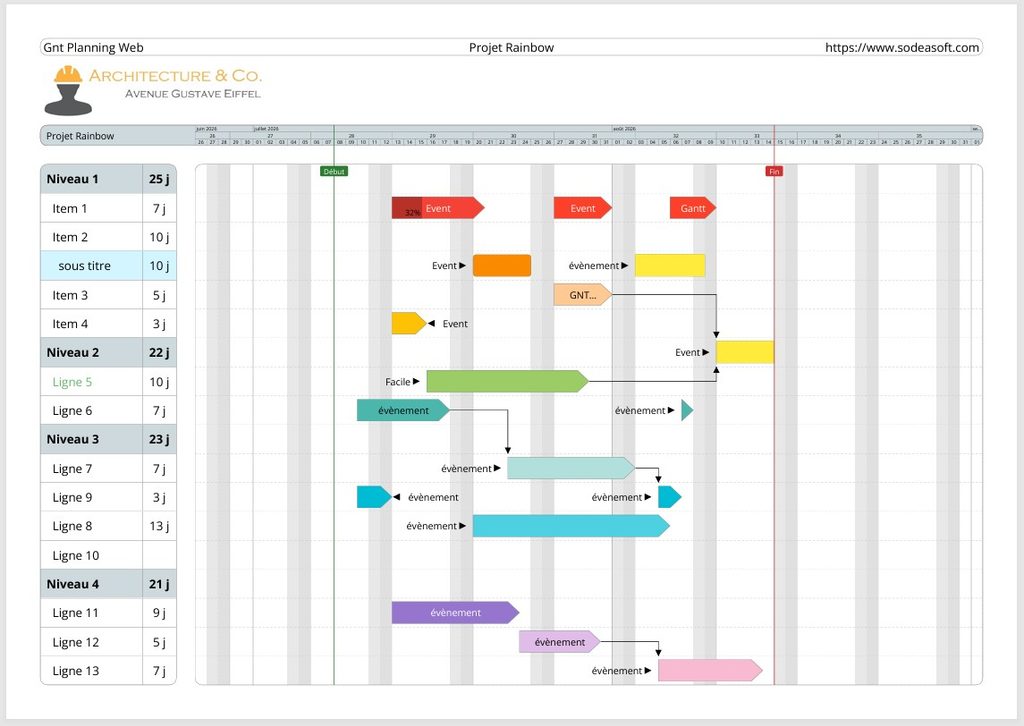
Ces deux réglages s’appliquent à quatre zones distinctes de votre planning : le bandeau de titre en haut de page, la colonne des titres à gauche, la barre des dates, et la grille de planification.
Une fonctionnalité 100 % optionnelle

Les deux valeurs sont fixées à 0 par défaut. Autrement dit, si vous ne touchez à rien, votre export PDF reste identique à ce qu’il a toujours été. Aucun utilisateur ne voit son planning changer sans l’avoir décidé lui-même.

Un aperçu en direct pendant le réglage

L’un des points forts de cette fonctionnalité, c’est sa simplicité d’usage. Sous les deux curseurs, un petit schéma affiche en temps réel trois rectangles représentant les zones « Titres », « Dates » et « Planning ». Dès que vous déplacez un curseur, ce schéma s’arrondit ou s’écarte instantanément, avant même de générer le PDF.

Vous voyez donc immédiatement l’effet de vos réglages, sans avoir à exporter plusieurs fois pour trouver le bon compromis. Une fois satisfait du rendu, il ne reste plus qu’à générer le PDF final.

Une fonctionnalité pensée pour durer

Ces réglages sont enregistrés directement dans votre fichier de planning. Ainsi, si vous ouvrez ce planning plus tard, ou même dans une version antérieure du logiciel, la mise en page reste lisible. Seuls les coins arrondis et les espacements ne seraient pas repris par une version qui ne les connaît pas encore, sans jamais casser l’affichage.

Plusieurs garde-fous ont également été mis en place pour éviter tout rendu aberrant, notamment sur les zones les plus fines du planning, comme la barre des dates. L’arrondi y est automatiquement plafonné pour rester harmonieux, quelle que soit la valeur choisie.

Pourquoi ce détail compte

Un planning que vous partagez avec un client, un partenaire ou votre direction reflète aussi l’image de votre entreprise. Un rendu visuel soigné, sans effort supplémentaire de votre part, valorise votre communication. C’est un petit réglage, mais il change concrètement la perception d’un document que vous envoyez chaque semaine.

Pour tout savoir sur les options d’export disponibles, consultez notre page dédiée à l’export de votre planning de Gantt en PDF. Pour aller plus loin sur la présentation de vos plannings en réunion, retrouvez notre article sur comment projeter votre planning en réunion.

Questions fréquentes

Faut-il payer un abonnement supplémentaire pour ces réglages ?

Non, les coins arrondis et les espacements sont disponibles directement dans les options d’export PDF de GNT Planning Web, sans surcoût.

Est-ce que cela modifie mes anciens plannings déjà exportés ?

Non. Les valeurs par défaut sont à 0, donc vos exports existants restent strictement identiques tant que vous ne modifiez pas les curseurs vous-même.

Puis-je appliquer un arrondi différent à chaque zone du planning ?

Non, le réglage s’applique de façon uniforme aux quatre zones (bandeau de titre, colonne des titres, barre des dates, grille) pour garder une cohérence visuelle sur l’ensemble du document.

Ce réglage fonctionne-t-il aussi sur mobile ou tablette ?

Oui, les options d’export PDF sont accessibles depuis n’importe quel navigateur, GNT Planning Web fonctionnant entièrement dans le navigateur sans installation.

Comment choisir les bonnes valeurs pour mon planning ?

L’aperçu en direct affiché sous les curseurs vous permet de tester plusieurs combinaisons avant de générer le PDF. Vous pouvez donc ajuster à l’œil, sans contrainte technique.

Découvrez GNT Planning Web et créez votre premier planning prévisionnel en quelques minutes.
Imprimer le planning d’un salarié en PDF – Planning Web

pdf-planning-salarié

Vous souhaitez imprimer le planning d’un salarié au format PDF ? Planning Web intègre désormais une fonctionnalité d’impression d’agenda individuel directement depuis l’interface. En quelques clics, générez un document PDF personnalisé pour chaque salarié, avec votre logo et les créneaux de votre choix.

Aujourd’hui, nous vous présentons plusieurs nouveautés majeures qui vont transformer votre façon de planifier :

Qu’allons nous aborder dans cette page ?
  1. Impression d’un agenda individuel des activités professionnelles de vos salariés
  2. Création rapide d’un client directement depuis une tâche du planning
  3. Raccourcis clavier pour fluidifier la navigation et les actions répétitives

Ces évolutions ont un objectif commun :

👉 Vous faire gagner du temps, améliorer l’expérience utilisateur et renforcer votre professionnalisme.

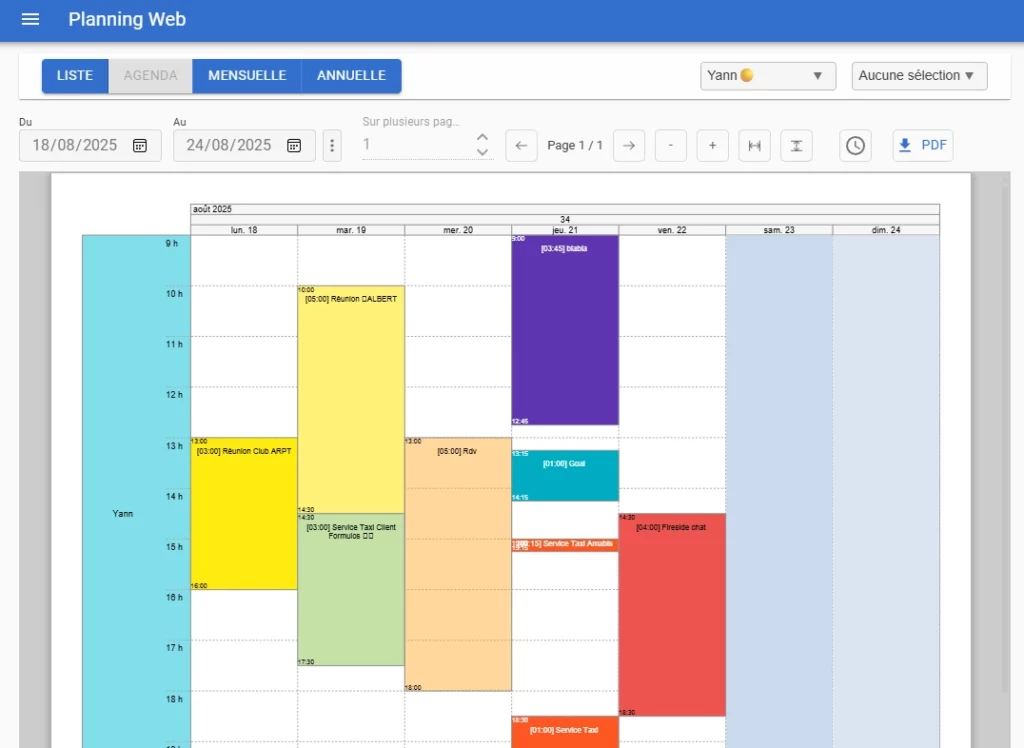
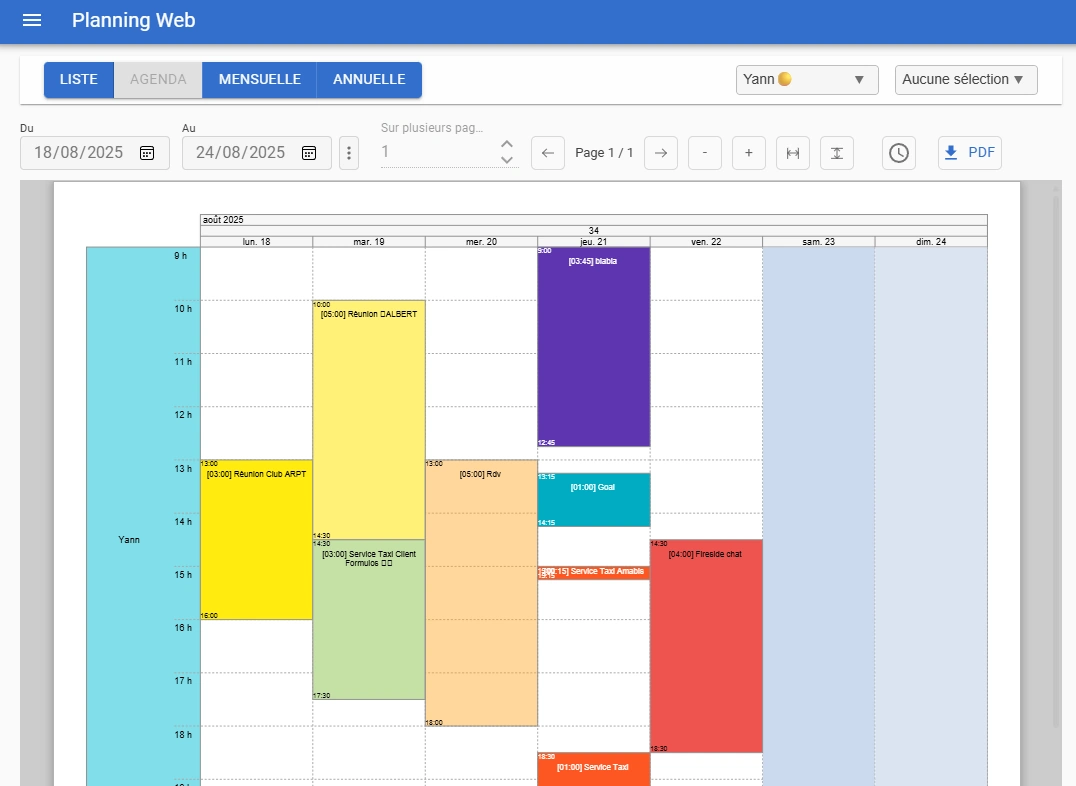
Agenda dans Planning Web affichant un planning d'un salarié hebdomadaire avec des créneaux horaires et des événements programmés.

Imprimer un agenda professionnel individuel par salarié

Une fonctionnalité très attendue!

Que ce soit pour préparer une réunion RH, imprimer pour la personne son planning d’activités. Vous avez désormais la possibilité d’imprimer un agenda individuel au format PDF. Cela peut se faire directement depuis votre interface de planning.

Cette nouveauté est accessible depuis la rubrique « Vues individuelles », située dans le menu de gauche de votre interface.

Un document clair, utile et personnalisable

Vous pouvez désormais :

✅ Générer un PDF clair. Il doit être lisible et structuré pour chaque salarié.
✅ Choisir de répartir l’agenda sur une ou plusieurs pages 📄📄 selon le nombre de jours voulu.
Ajouter automatiquement votre logo, pour une édition à l’image de votre entreprise.

Le logo est géré par le superviseur du planning. Chaque utilisateur peut choisir de l’inclure ou non dans le document final via les paramètres d’édition PDF.

Vous pouvez également personnaliser la plage horaire affichée :

  • Soit selon les heures de début et de fin paramétrées dans vos préférences,
  • Soit sur une amplitude complète de 24h pour une vue exhaustive.

Pour quoi faire ?

Cette fonctionnalité est parfaite pour :
🗓️ Donner le planning journalier ou pour une période au salarié.
📁 Archiver les emplois du temps à des fins réglementaires ou administratives.

Créez un client depuis une tâche

Moins de clics, plus de fluidité!

Autre évolution pratique: il est maintenant possible de créer un nouveau client sans quitter la boîte de dialogue d’une tâche. Cela peut se faire directement depuis la fenêtre de création de tâche. Inutile de fermer cette fenêtre, puis d’y revenir ! :

Lorsque vous ajoutez une nouvelle tâche, vous pouvez :

Créer un client lié à l’activité, en quelques secondes
Associer immédiatement ce client à la tâche en cours
Continuer à planifier sans rupture dans votre travail

Un vrai gain d’ergonomie

Ce changement améliore considérablement le confort d’utilisation. Il répond à une demande fréquente : pouvoir enrichir sa base client sans sortir du contexte de planification.

Vous restez concentré sur ce que vous êtes en train de faire, sans être interrompu par des allers-retours dans l’interface.

Pour qui ?

Ce gain de temps est précieux pour :
👩‍💼 Les gestionnaires de planning qui travaillent en flux tendu
👨‍🔧 Les équipes terrain qui saisissent leurs interventions en direct
📞 Les services client qui ont besoin de créer une fiche client en même temps qu’une prestation

Des raccourcis clavier pour les utilisations intensifs

Des actions plus rapides, plus naturelles

Vous utilisez le planning plusieurs fois par jour ? Vous manipulez des dizaines de tâches ? Cette série de raccourcis clavier va vous faire gagner de précieuses minutes.

Voici les principaux raccourcis désormais disponibles :
➡️ Flèche gauche / droite : naviguer dans les jours du planning (pratique pour passer d’un jour à l’autre sans souris) ;
🖱️ Ctrl + C / Ctrl + V : copier-coller une tâche d’une journée à l’autre, ou d’un salarié à un autre.

🗑️touche Suppr : Envoyer une tâche directement à la corbeille !

Ces raccourcis fonctionnent dans la grille du planning et sont compatibles avec la plupart des navigateurs.

Les utilisateurs expérimentés savent qu’un gain de quelques secondes par action se traduit par du temps économisé. À l’échelle d’une semaine, cela représente des heures économisées.

🎯 Une expérience utilisateur repensée

Ces nouveautés ont été conçues en tenant compte de vos retours. L’objectif est clair : fluidifier l’expérience, éliminer les manipulations inutiles et vous offrir plus de contrôle.

Voici ce que vous allez ressentir au quotidien :
✔️ Moins de clics pour accomplir une tâche.
✔️ Plus de cohérence dans la navigation.
✔️ Une meilleure lisibilité des informations affichées.
✔️ Un gain de temps réel, immédiatement mesurable.

En résumé : Un planning plus puissant, plus simple

Ces nouvelles fonctionnalités transforment votre planning en ligne en un véritable tableau de bord de gestion d’activité.

Ce que vous pouvez désormais faire :

🖨️ Imprimer des agendas individuels PDF, personnalisables et professionnels.
👥 Créer des clients sans sortir du contexte de la tâche.
⌨️ Utiliser des raccourcis clavier intelligents pour aller plus vite.

Les bénéfices pour vous :

🚀 Productivité augmentée : vous passez moins de temps sur des tâches répétitives.
🧭 Ergonomie améliorée : vous gardez le fil de votre action sans rupture.
💼 Professionnalisme renforcé : vos éditions PDF sont à l’image de votre entreprise.

🎬 Prêt à essayer ?

Pas encore utilisateur ?
🎁 Essayez Planning Web gratuitement pendant 10 jours, sans carte bancaire.
👉 Démarrer mon essai gratuit

💡 Vous avez une suggestion ?

Nous construisons Planning Web avec vous. Partagez vos idées depuis l’app ou par e-mail.
💬 Nous contacter

Créer le PDF de votre planning de projet

La version 4.0 du logiciel SodeaSoft Gnt Planning intègre un éditeur natif de fichier PDF entièrement personnalisable ! Une fonction indispensable pour gagner du temps et établir des plannings de projets soignés !

Poster ou bannière ?

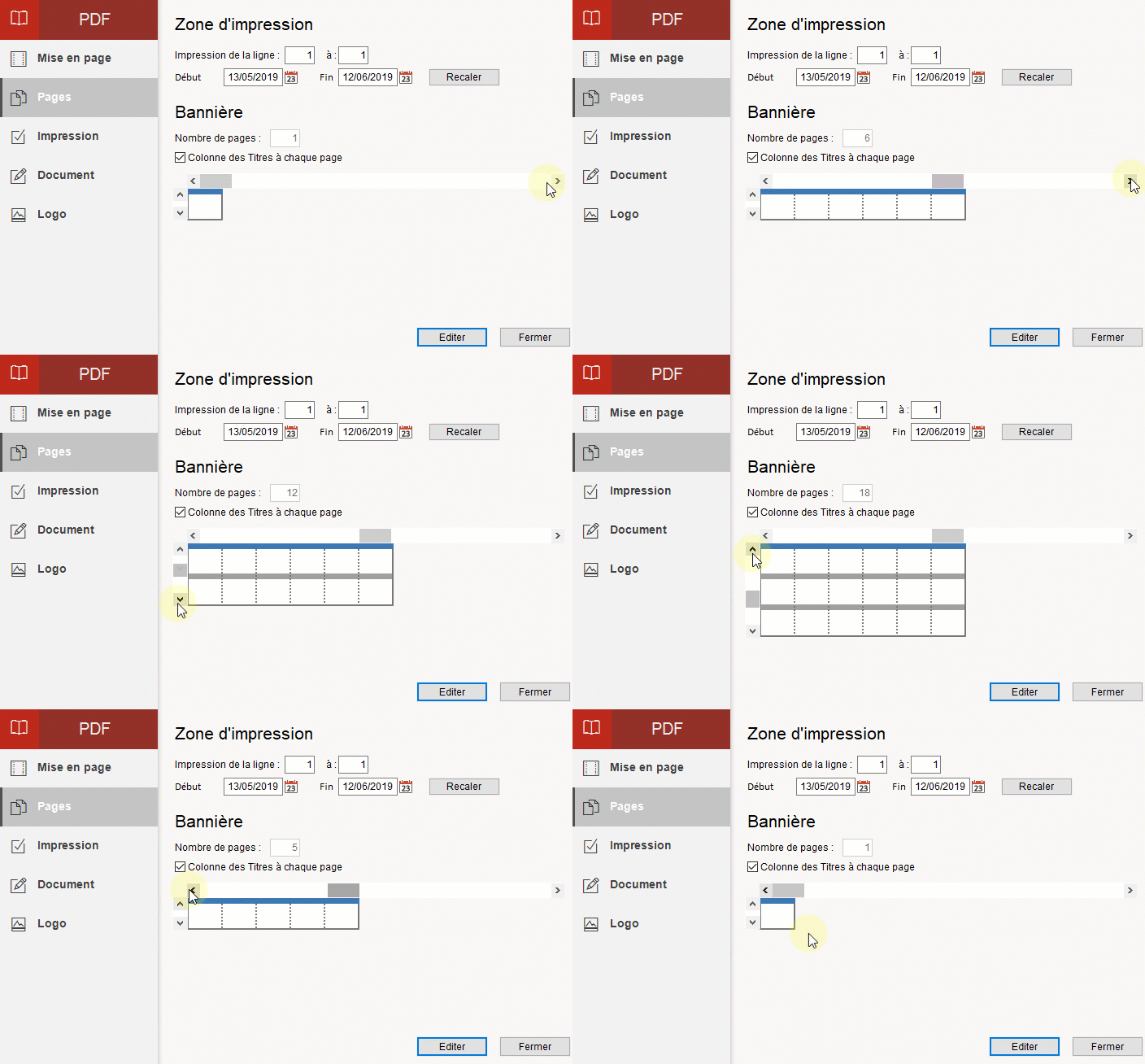
Vous pouvez étaler votre planning sur plusieurs pages ! Imaginons que vous n’avez pas de tracer pour imprimer votre planning sur un format A2, A1 ou A0. Si vous possédez un imprimante A3 vous pouvez ainsi étirer votre planning sur deux feuilles A3 !

planning de projet sur plusieurs feuilles

Lorsque vous choisissez de générer votre planning sur plusieurs feuilles, vous avez aussi le choix d’imprimer ou pas le report de la colonne des titres à gauche. En effet si vous compter réunir plusieurs feuillez après l’impression, il ne sera pas forcément utile de reporter sur chaque page la colonne des titres selon la taille de votre planning de projet.

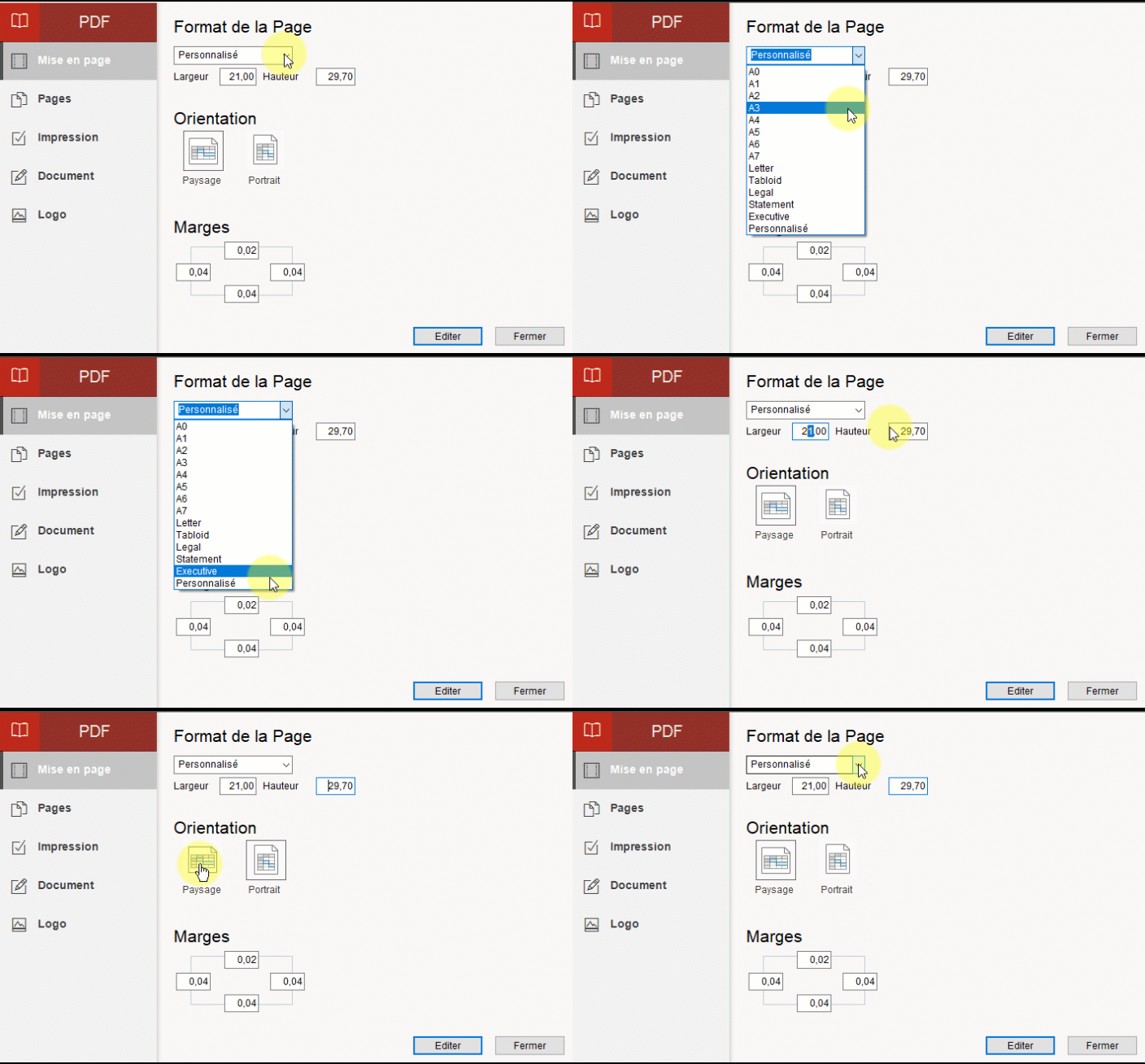
Aussi, vous pouvez choisir bien évidement le format de la page mais aussi de personnaliser les dimensions et pourquoi pas éditer votre planning de Gantt comme une bannière d’un mètre de large sur 30cm de hauteur ! C’est possible !

Format de la page du planning

Personnalisez votre édition

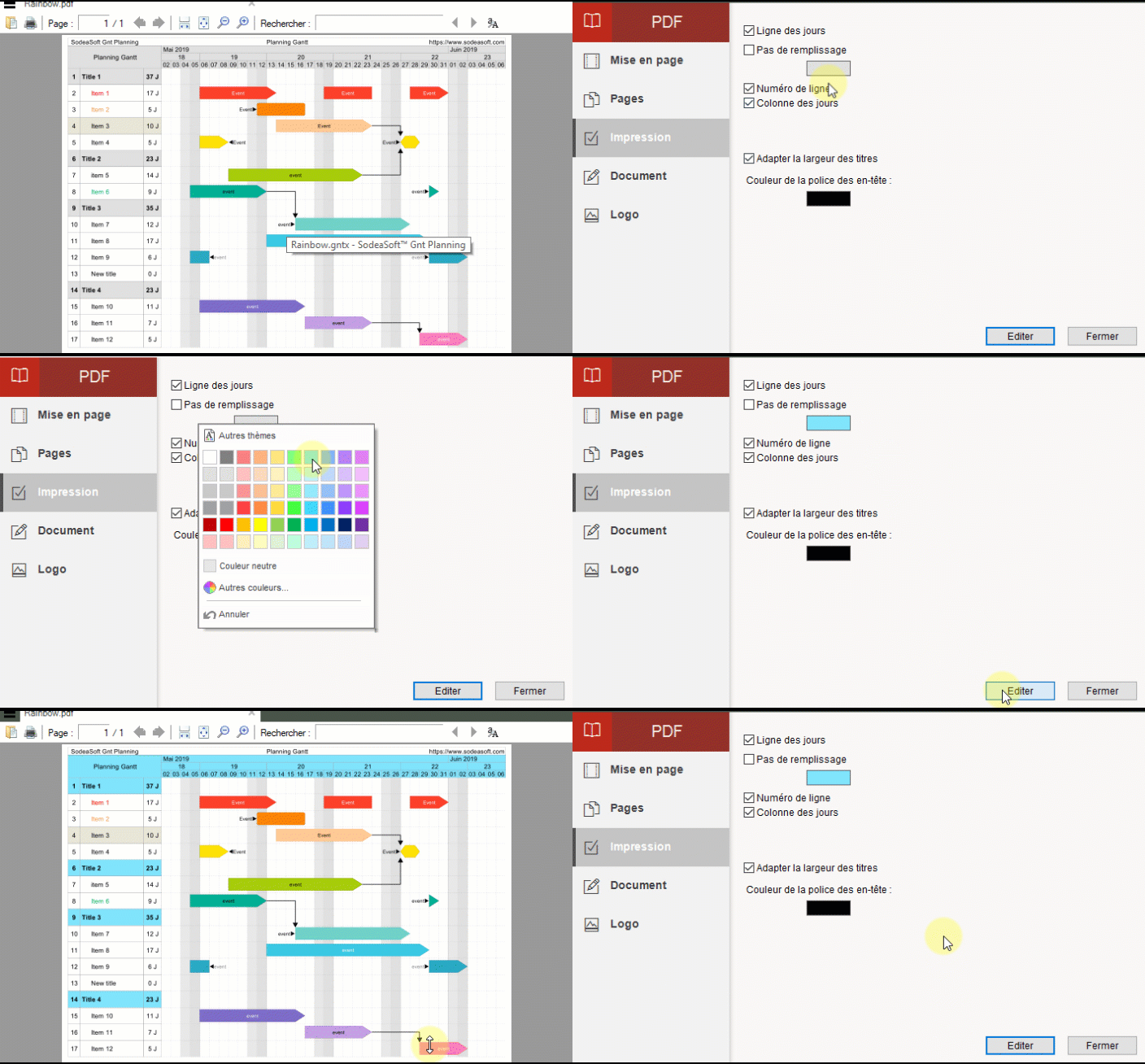
De nombreux nouveaux choix sont maintenant disponible. Par exemple vous pouvez dorénavant choisir la couleur de fond et de police des en-têtes. Ou encore de retirez de l’impression la ligne des jours pour ne conserver que les mois et numéro de semaine ou encore, ajoutez vos logos en haut du document

Personnalisation des couleurs du planning

Les styles des évènements

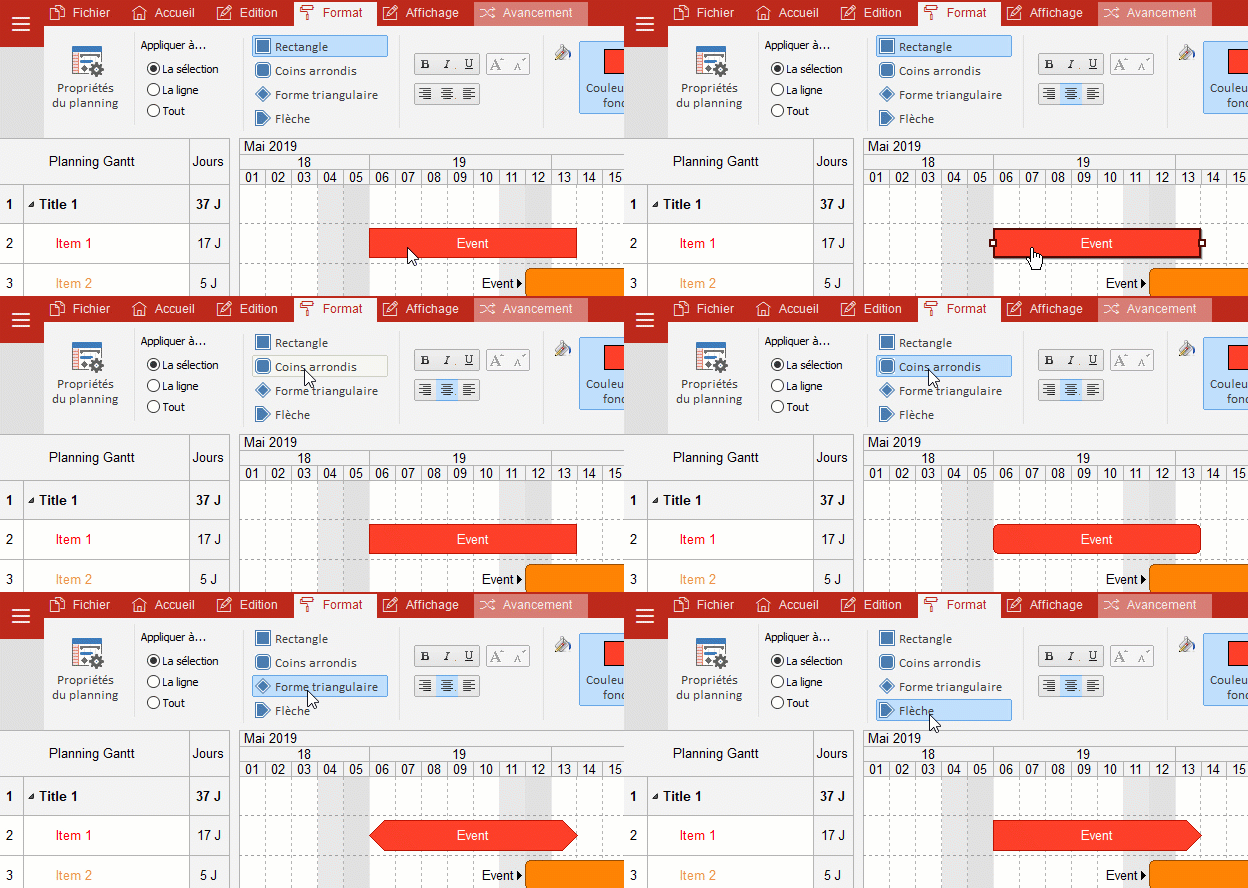
Un nouveau format d’évènement fait aussi son apparition, c’est la « flèche ». Mon préféré 😉. Les trois autres formats de base sont évidement conservé. Comme le montre l’animation ci-dessous, vous pouvez les modifier depuis l’onglet FORMAT ou depuis les propriétés d’un évènement en double-cliquant dessus ou via le clic-droit.

Style des évènements du planning

Nouveau : Découvrez SodeaSoft Gnt Planning Web ! Créer gratuitement votre compte sans CB !